

Einleitung Welcome- und Blockliste
Die Welcome- und Blockliste (Sperr-/Willkommensliste) ermöglicht es, das Resultat des vorgeschalteten Spamfilters für bestimmte Empfänger oder ganze Empfängerdomänen gezielt zu übersteuern.
-
Welcome-Liste: Sie erlaubt die Zustellung von Nachrichten von fälschlicherweise blockierten Absendern und umgeht somit die reguläre Spam-Prüfung. Die Welcome-Liste sollte erst genutzt werden, wenn es keine andere Möglichkeit gibt; primär muss der Abweisungsgrund analysiert und behoben werden. Ein Eintrag lässt eine Nachricht immer durch, ausser sie wird durch zwingende Infrastruktur-Schutzfilter (z. B. Virenprüfung oder Spoofing-Schutz) abgewiesen und in die Quarantäne verschoben.
-
Blockliste: Verzeichnet ein Senderhost oder eine Absenderadresse ein erhöhtes Spam-Aufkommen, kann ein Eintrag auf der Blockliste zukünftige Zustellungen verhindern. Dies führt dazu, dass die Nachricht idealerweise schon vor der Annahme abgewiesen (rejected) wird. Gelingt dies nicht, wird sie in die Quarantäne geschoben.
1. Anmeldung und Navigation in SEPPmail
-
Melden Sie sich mit Ihrem persönlichen Login im SEPPmail.Cloud Portal an. https://login.seppmail.cloud/#/bwlist
-
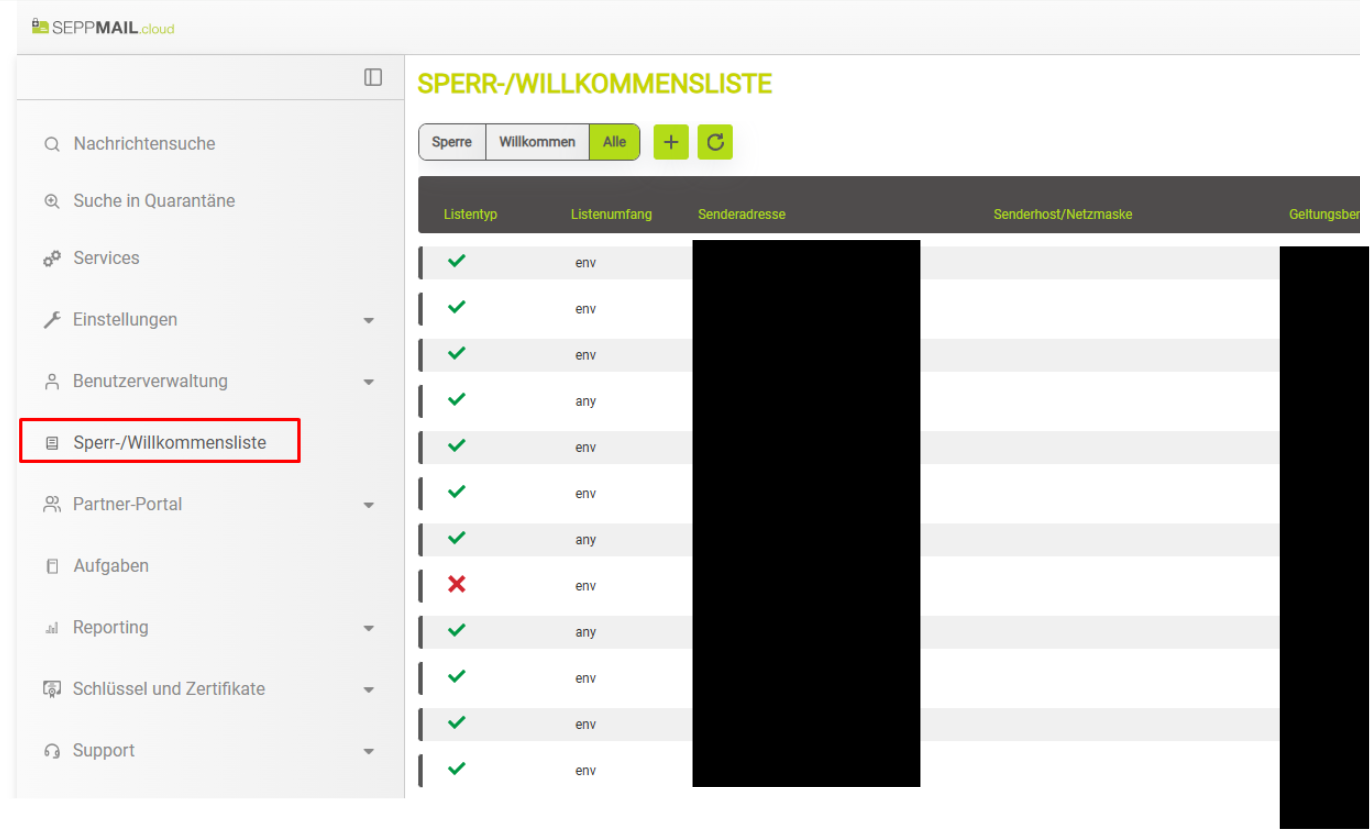
Navigieren Sie im linken Menü zum Punkt Sperr-/Willkommensliste (oder Block/Welcomelist). Hier werden Ihnen alle bestehenden Einträge angezeigt.
-
Klicken Sie auf das Plus-Symbol (+), um einen neuen Eintrag zu erstellen.
2. Neuen Eintrag erfassen
Nach dem Klick auf das Plus-Symbol öffnet sich die Eingabemaske für den neuen Eintrag.
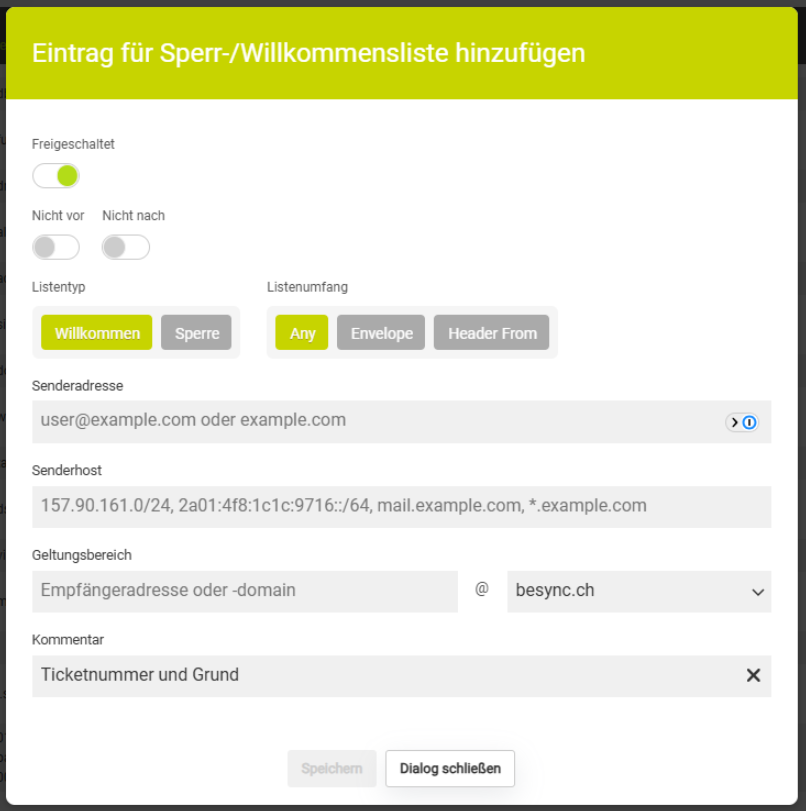
Füllen Sie die Felder wie folgt aus:
-
Listentyp: Wählen Sie Willkommen für die Welcome-Liste oder Sperre (Block) für die Blockliste.
-
Listenumfang: Legen Sie fest, ob das Feld
Envelope From(Envelope),Header FromoderAny(einer von beiden Typen) überprüft werden soll. -
Senderadresse: Tragen Sie die genaue E-Mail-Adresse (z. B.
user@example.com) oder die gesamte Domäne (z. B.example.com) ein. Die Eingabe mit einer Wildcard (*) ist möglich; bei Eingaben ohne Wildcard muss ein exakter Treffer vorliegen. -
Senderhost: Tragen Sie die IP-Adresse, den IP-Bereich (CIDR-Format) oder den Hostnamen des einliefernden Systems (z. B.
mail.example.com) ein. Auch hier sind Wildcards (*) zulässig.-
Tipp für die Welcome-Liste: Idealerweise sollten sowohl Senderadresse als auch Senderhost angegeben werden. Um eine Abweisung aufgrund eines fehlerhaften SPF-Eintrags zu übersteuern, sind beide Angaben zwingend erforderlich.
-
-
Geltungsbereich (Scope User): Definieren Sie, für wen die Regel gilt. Endbenutzer können hier nur ihre eigene E-Mail-Adresse auswählen. Administratoren haben die Möglichkeit, den Eintrag für eine komplette Kundendomain zu setzen. Hinweis: Es können keine generellen, kundenübergreifenden Einträge gesetzt werden, das Maximum ist pro Kundendomain.
-
Kommentar: Geben Sie hier zwingend die Ticketnummer und den Grund an, damit der Eintrag auch im Nachhinein nachvollzogen werden kann.
Klicken Sie abschliessend auf Speichern.
Zusatzinformation: Die SEPPmail Blocklist "josephlist.net"
SEPPmail verwaltet für SEPPmail.Cloud eine eigene, interne Blockliste namens josephlist.net.
-
Grundsätzlich werden kundenspezifische Einträge auf der eigenen Welcome-Liste stärker gewertet als globale Einträge auf der
josephlist.net. -
Sollte ein Absender fälschlicherweise auf dieser Liste blockiert werden, können Sie eine E-Mail mit der Bitte um Austragung an
delist@josephlist.netsenden. Der Antrag wird anschliessend geprüft und die Adresse bei Freigabe von der Blockliste entfernt. -
Ausnahme: Wenn von einem Absender oder Senderhost (wie beispielsweise einem HubSpot-Mailserver) sehr viel Spam versendet wird, kann SEPPmail sich dazu entscheiden, den Austragungsantrag abzulehnen und den Eintrag beizubehalten.