
Microsoft Windows: BitLocker-Wiederherstellungsschlüssel (Recovery Key) auslesen und eingeben
Zweck dieser Anleitung
Aus Sicherheitsgründen sind die Festplatten der von BeSync verwalteten Windows-Geräte mit der Microsoft-Technologie BitLocker verschlüsselt. Es kann durch diverse Gründe (zum Beispiel ein Update der Geräte-Firmware) vorkommen, dass Windows beim Systemstart die Eingabe des BitLocker-Wiederherstellungsschlüssels (engl. “Recovery Key”) fordert.
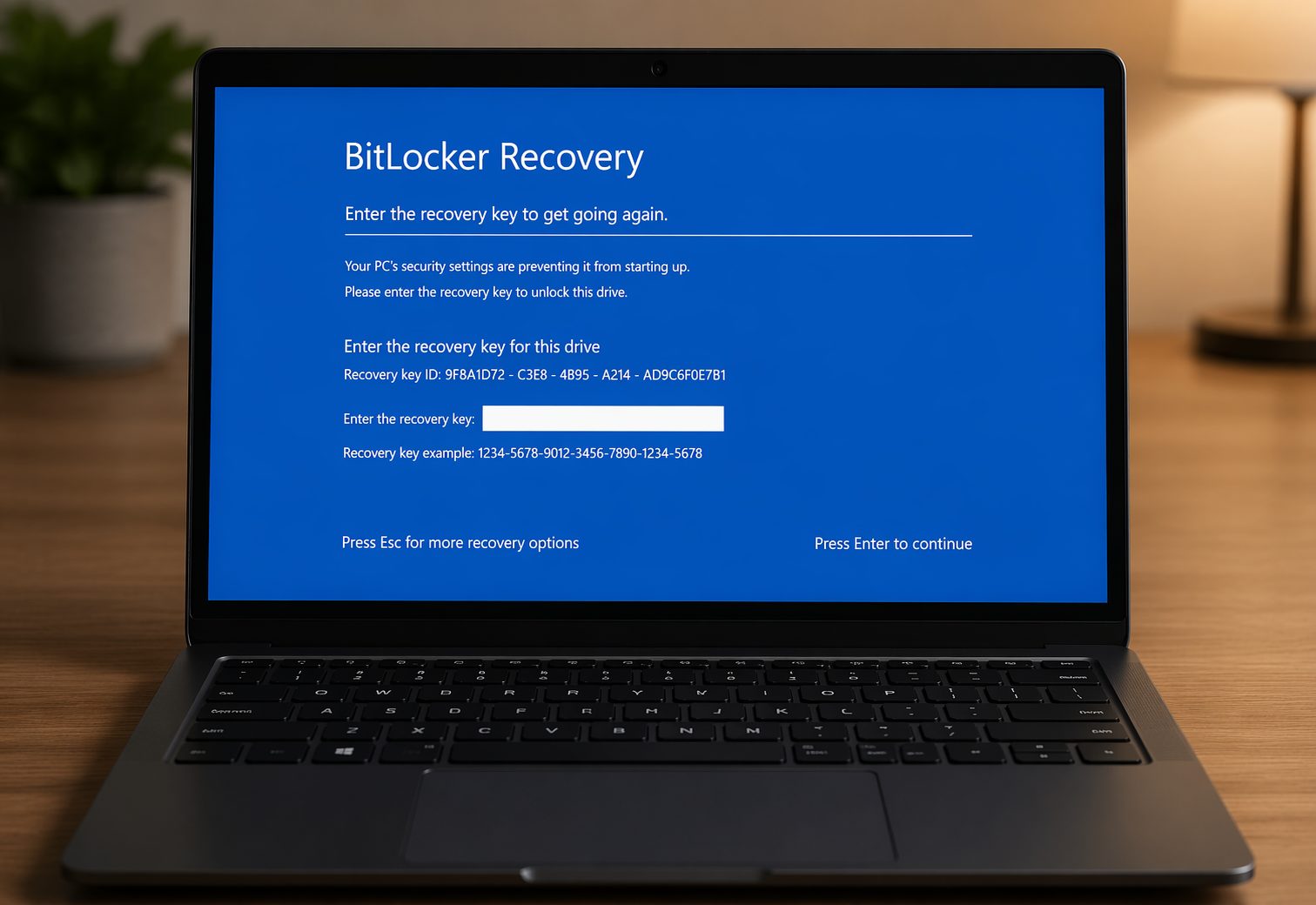
Mithilfe dieser Anleitung können Sie diesen 48-stelligen Schlüssel eigenständig über das Microsoft-Portal abrufen und Ihr Gerät entsperren.
Schritt-für-Schritt-Anleitung

Sie können die folgenden Schritte auf einem beliebigen Endgerät mit Webbrowser durchführen (auch auf Smartphones & Tablets).
Falls Sie den PC eines Kollegen nutzen, versetzen Sie den Browser bitte in den Incognito/Private Modus.
1. Microsoft-Portal aufrufen
Öffnen Sie einen Webbrowser und rufen Sie folgende offizielle Microsoft-Seite auf:
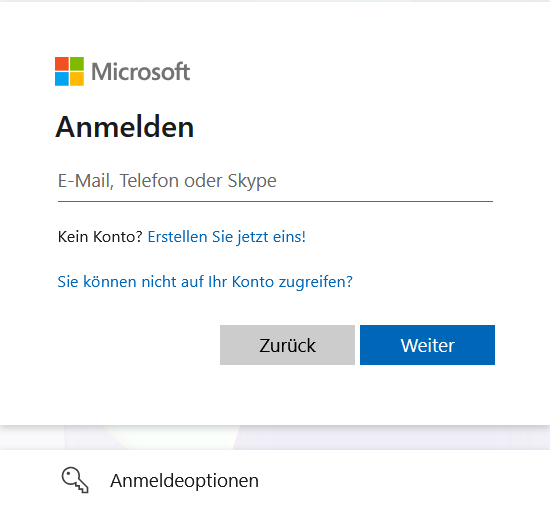
Melden Sie sich mit Ihren geschäftlichen Login-Daten (E-Mail-Adresse und Passwort) an und führen Sie die Multifaktor-Authentifizierung durch.
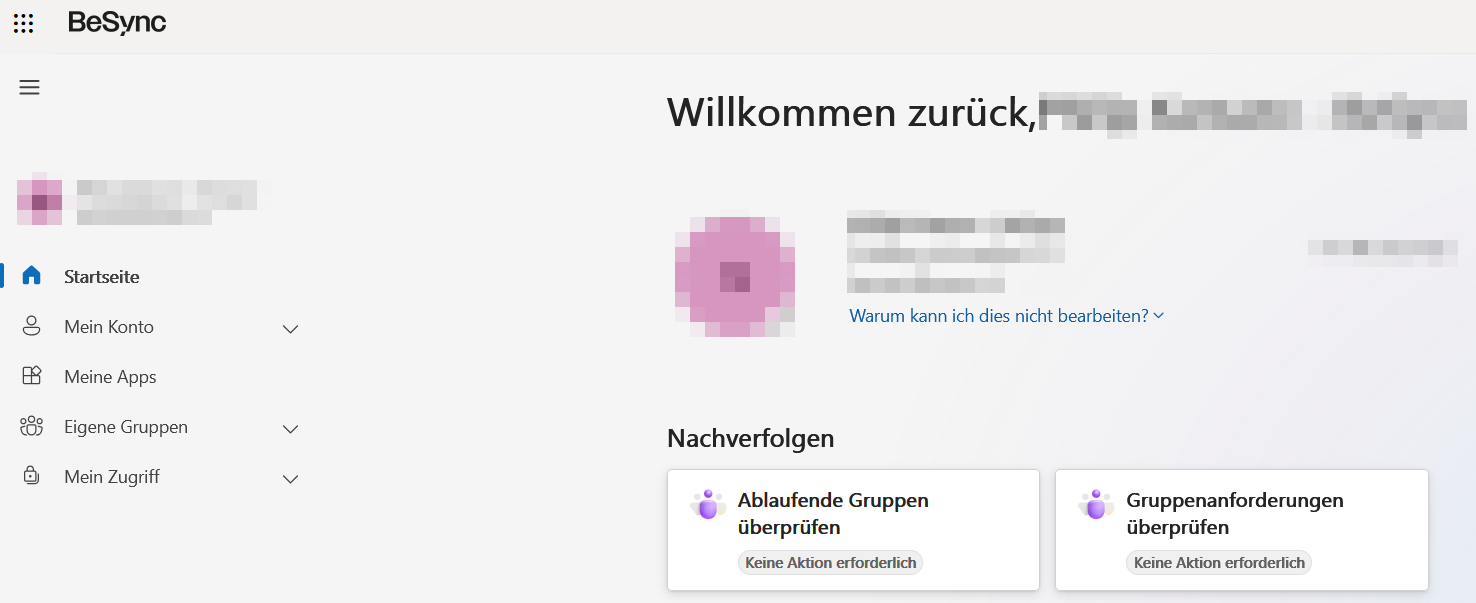
Nach erfolgreicher Anmeldung wird Ihnen die persönliche Profilseite angezeigt.
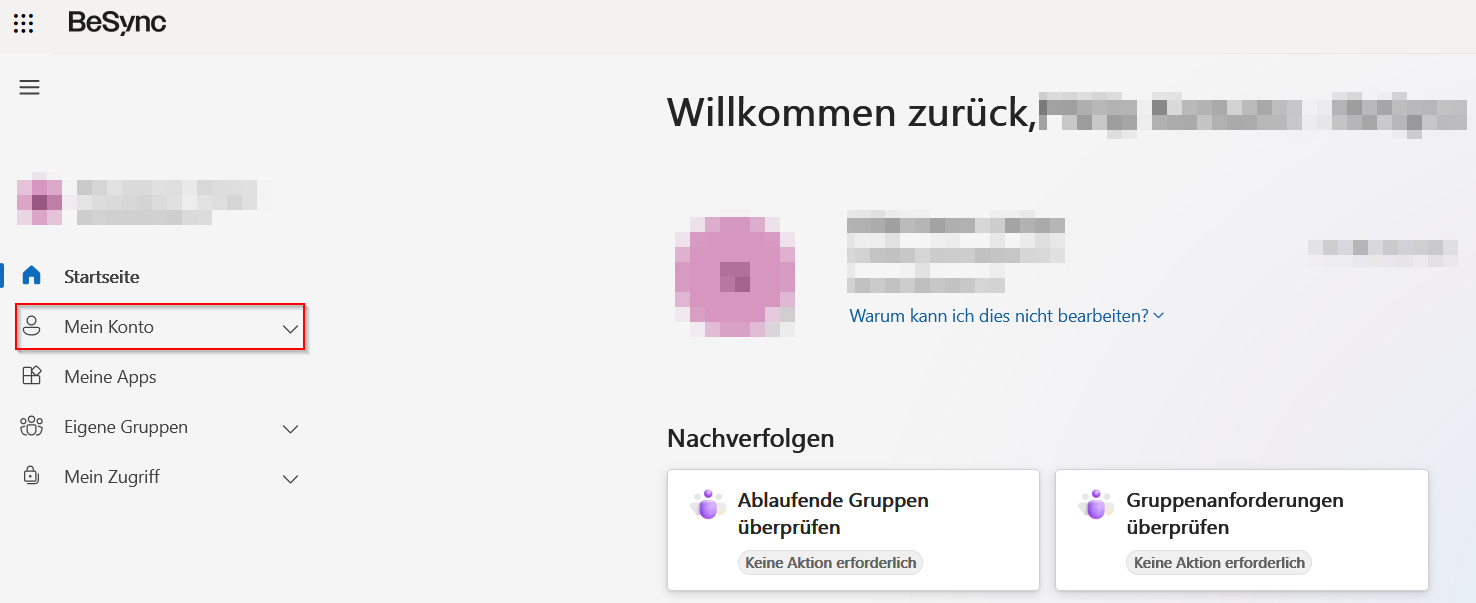
Klicken Sie auf der linken Seite auf den Menüpunkt Mein Konto.
Wählen Sie als nächstes den Menüpunkt Geräte.
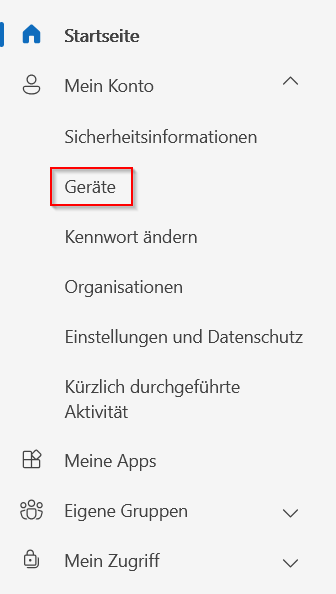
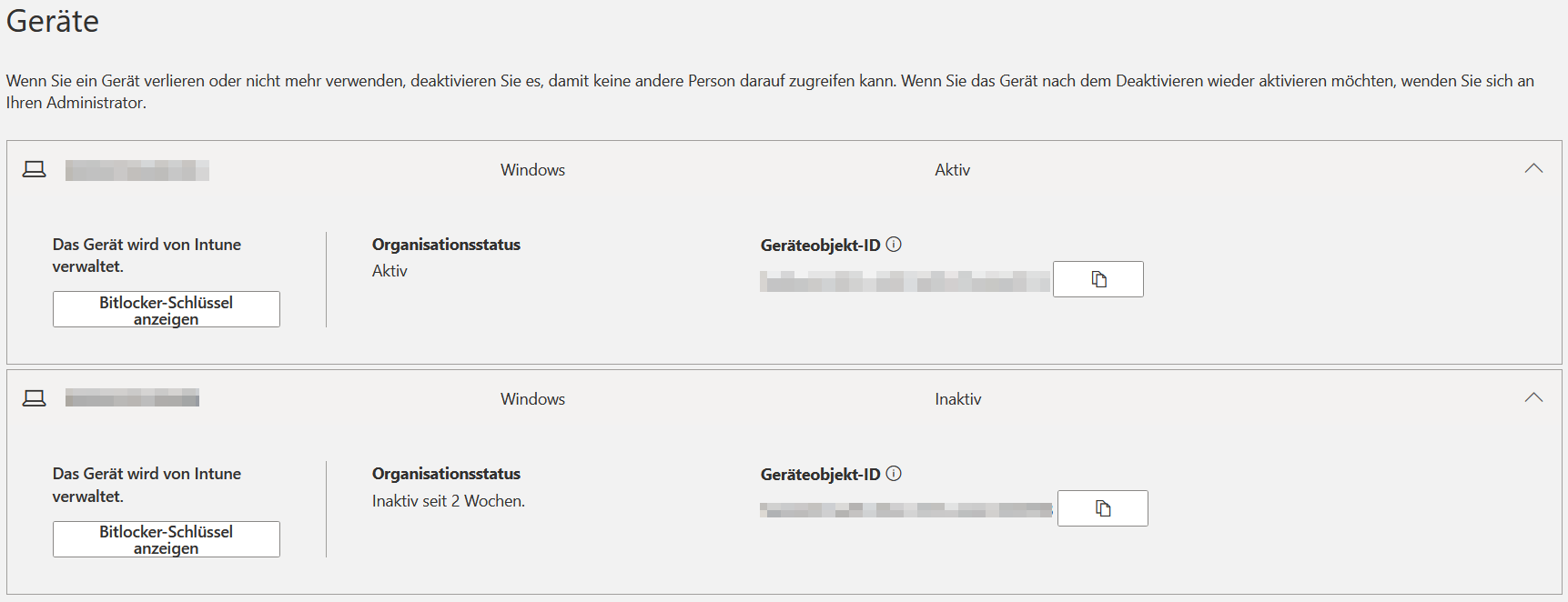
In diesem Menü sehen Sie sämtliche Geräte, die aktuell mit Ihrem Konto verknüpft sind.
2. Den passenden Schlüssel identifizieren
Wählen Sie bei dem Gerät, welches den Schlüssel verlangt, Bitlocker-Schlüssel anzeigen.
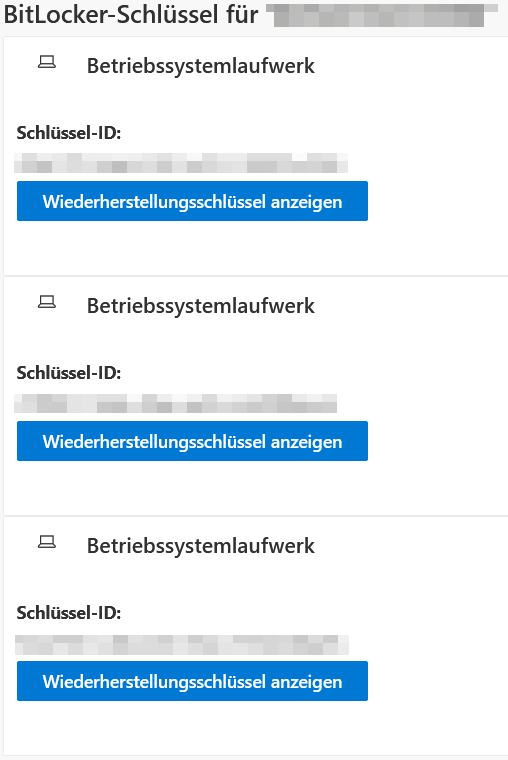
Auf dem Bildschirm des gesperrten Computers wird Ihnen eine Schlüssel-ID (Key ID) angezeigt.

Vergleichen Sie diese Schlüssel-ID sorgfältig mit den Einträgen im Microsoft-Portal und klicken Sie bei der richtigen Schlüssel-ID auf Wiederherstellungsschlüssel anzeigen.
3. Gerät entsperren
Geben Sie den 48-stelligen Zahlencode über die Tastatur in das dafür vorgesehene Feld auf dem gesperrten Bildschirm ein.
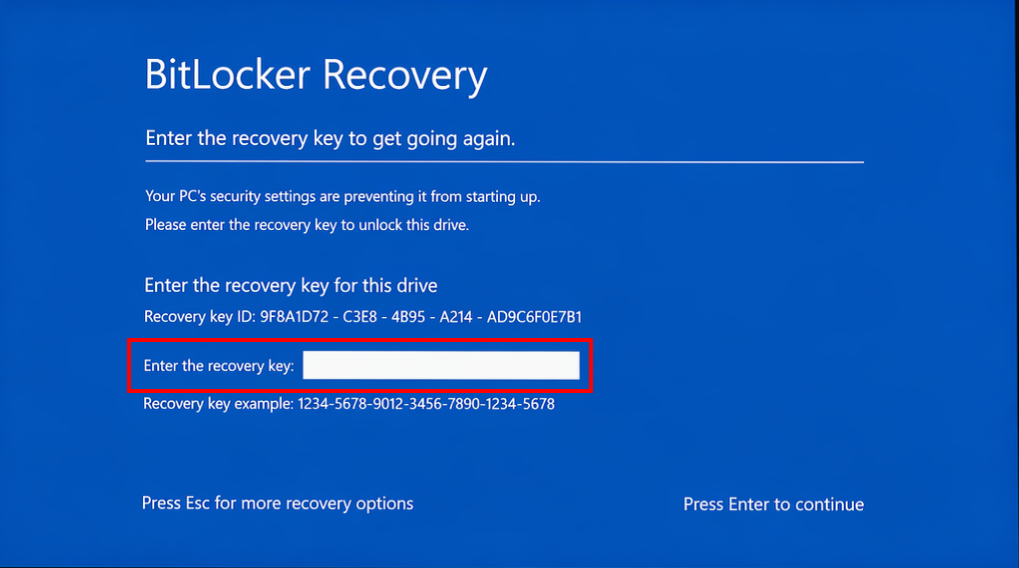
Bestätigen Sie die Eingabe mit der Eingabetaste (Enter).
Abschluss
Das Betriebssystem startet im Anschluss normal, und Sie können Ihre Arbeit wie gewohnt fortsetzen. Sie müssen keine weiteren Schritte unternehmen.