

Den Bericht erhalten nur Personen, welche beim Security Awareness Service hinterlegt sind. Falls Sie den Bericht nicht erhalten, melden Sie sich bei unserem Helpdesk.
Bericht per Mail erhalten
Der Bericht wird monatlich per Mail von help@besync.ch versendet. Der Betreff beginnt mit “Statistischer Bericht des Security Awareness Services” gefolgt von dem Monat und Ihrer Domain, auf welcher das Security Awareness Training aktiviert ist.
Im Anhang dieser Mail befindet sich die ZIP Datei security_awareness_service_statistics.zip mit allen Berichten.
Speichern der ZIP Datei
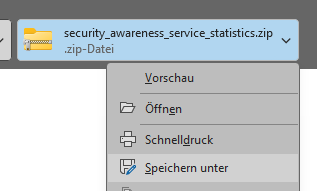
Speichern Sie die ZIP Datei im Anhang an einem beliebigen Ort auf Ihrem Computer, an welchem Sie die Datei wieder finden.
Extrahieren der ZIP Datei
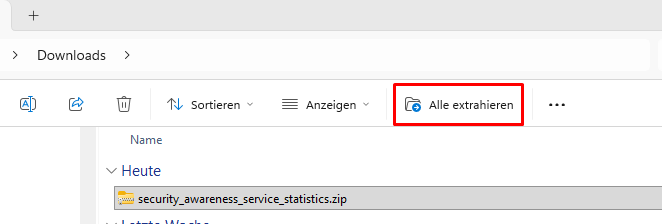
Navigieren Sie an den Ort, an welchem Sie die Datei gespeichert haben. Wählen Sie die ZIP Datei an und klicken Sie auf “Alle Extrahieren”
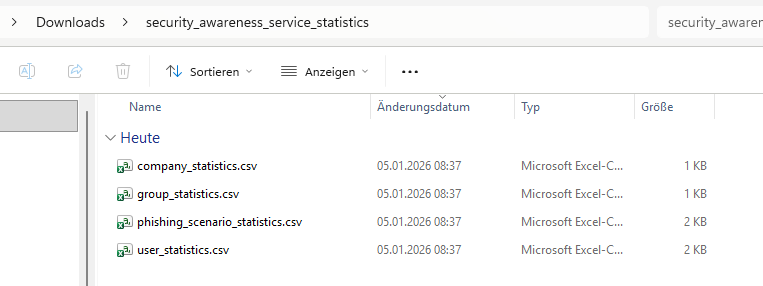
Wählen Sie nun ein gewünschtes Verzeichnis, in welchem die Datei entpackt werden soll. Im Zielverzeichnis werden nun 4 .CSV Dateien angezeigt für die Berichte.
Öffnen der Berichte in Microsoft Excel
Damit die .CSV Dateien leserlich dargestellt werden können, empfehlen wir diese in Excel zu öffnen.
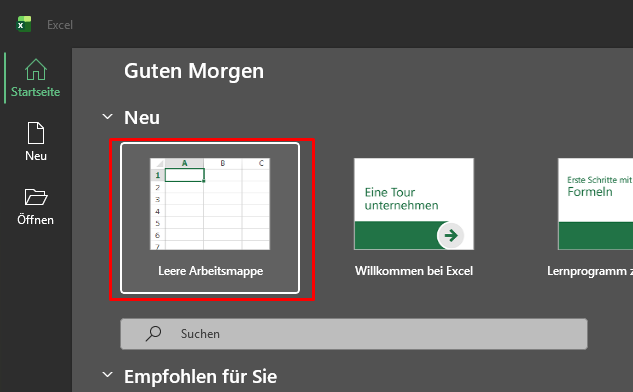
Öffnen Sie die Microsoft Excel Anwendung und starten Sie mit einer neuen leeren Arbeitsmappe.
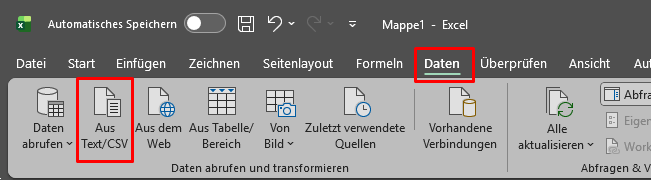
In der leeren Arbeitsmappe wechseln Sie nun zum Reiter “Daten” und dort auf das Menu “Aus Text/CSV”
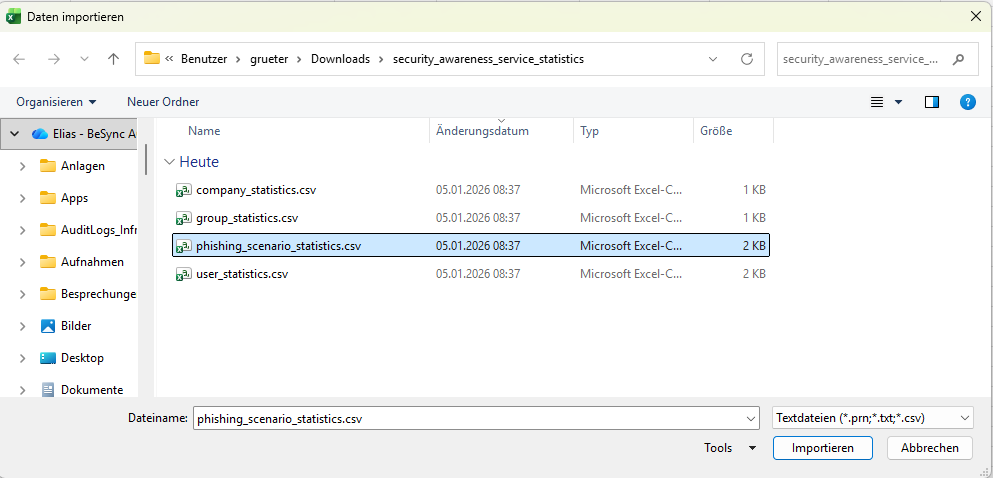
Navigieren Sie in den Ordner, den Sie im Schritt zuvor Statistischen Bericht lesen und verstehen | Security Awareness Schulungen | Extrahieren der ZIP Datei extrahiert haben. Wählen Sie eine der .CSV Datei an und klicken auf “Importieren”.
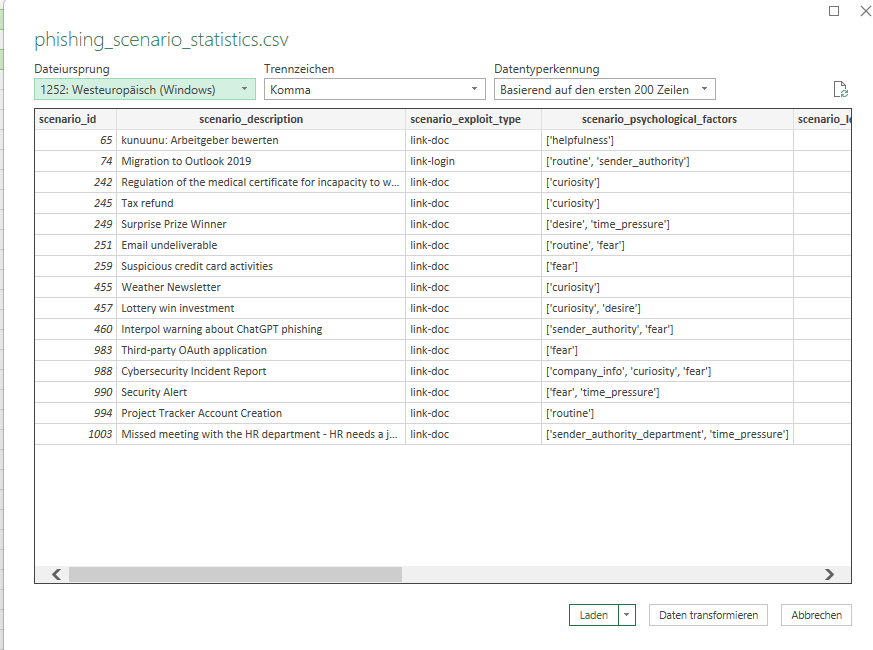
Anschliessend wird Ihnen eine Vorschau der zu importierenden Dateien angezeigt. Hier klicken Sie auf “Laden”.
Diesen Schritt können Sie jetzt für alle 4 .CSV Dateien wiederholen.
Sie sehen nun leserlich in einer Tabelle in Excel die monatliche Auswertung des Security Awareness Service