
So verwenden Sie das Web Add-in
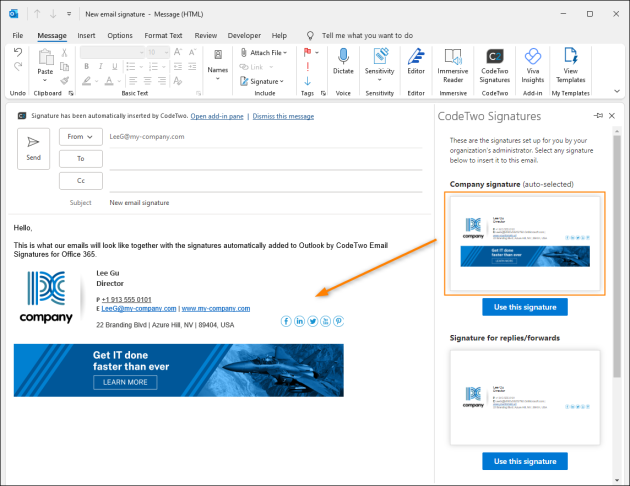
Sobald Sie beginnen, eine E-Mail in Outlook zu schreiben, wird automatisch eine Signatur in den E-Mail-Text eingefügt (Abb. 1), entsprechend den konfigurierten Outlook-Signaturregeln (clientseitig). Bei neuen Nachrichten kann eine andere Signatur eingefügt werden, bei Antworten/Weiterleitungen eine andere. Das Web Add-in wird automatisch aktiviert.
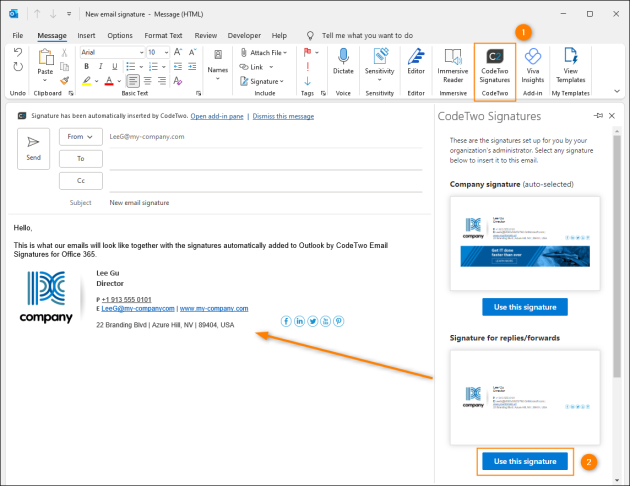
Um eine Signatur manuell einzufügen, klicken Sie zunächst auf die Schaltfläche CodeTwo-Signaturen in der Multifunktionsleiste (Abb. 2., Punkt 1). Klicken Sie dann in dem sich öffnenden Fenster auf Diese Signatur verwenden unter der Signatur, die Sie verwenden möchten (Abb. 2, Punkt 2).
Verwendung des Outlook / Cloud-Umschalters
Diese Funktion ist standardmässig aktiviert.
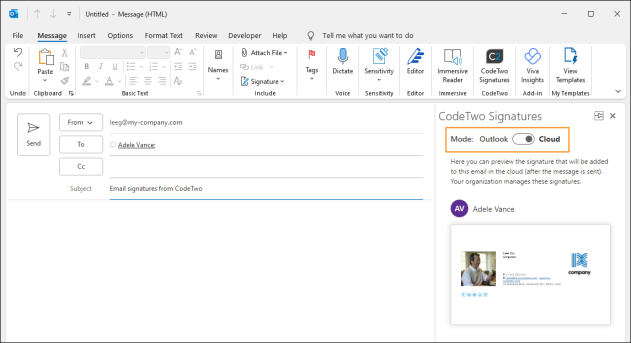
Wenn Sie den Schalter Outlook / Cloud im Fenster des Web Add-Ins sehen (Abb. 5), können Sie damit zwischen Outlook- (clientseitige) und Cloud-Signaturen (serverseitige) umschalten.
-
Im Outlook-Modus arbeitet das Web Add-in wie oben in diesem Artikel beschrieben.
-
Im Cloud-Modus werden die Signaturen in der Cloud hinzugefügt, nachdem Sie eine E-Mail gesendet haben. Sie können das Web Add-in jedoch verwenden, um eine Vorschau der Cloud-Signaturen anzuzeigen.