

Um einen reibungslosen Ablauf mit der verwalteten Bitwarden-Lösung der BeSync AG zu gewährleisten, empfehlen wir, die integrierten Passwort-Speicherfunktionen der Browser zu deaktivieren.
Dies verhindert störende Pop-ups sowie Konflikte beim automatischen Ausfüllen von Anmeldedaten und stellt sicher, dass primär Bitwarden für Ihre Zugänge zuständig ist.
Microsoft Edge
-
Öffnen Sie den Microsoft Edge Browser.
-
Kopieren Sie den folgenden Pfad, fügen Sie ihn in die obere Adressleiste ein und drücken Sie die Eingabetaste:
edge://settings/autofill/passwords/settings -
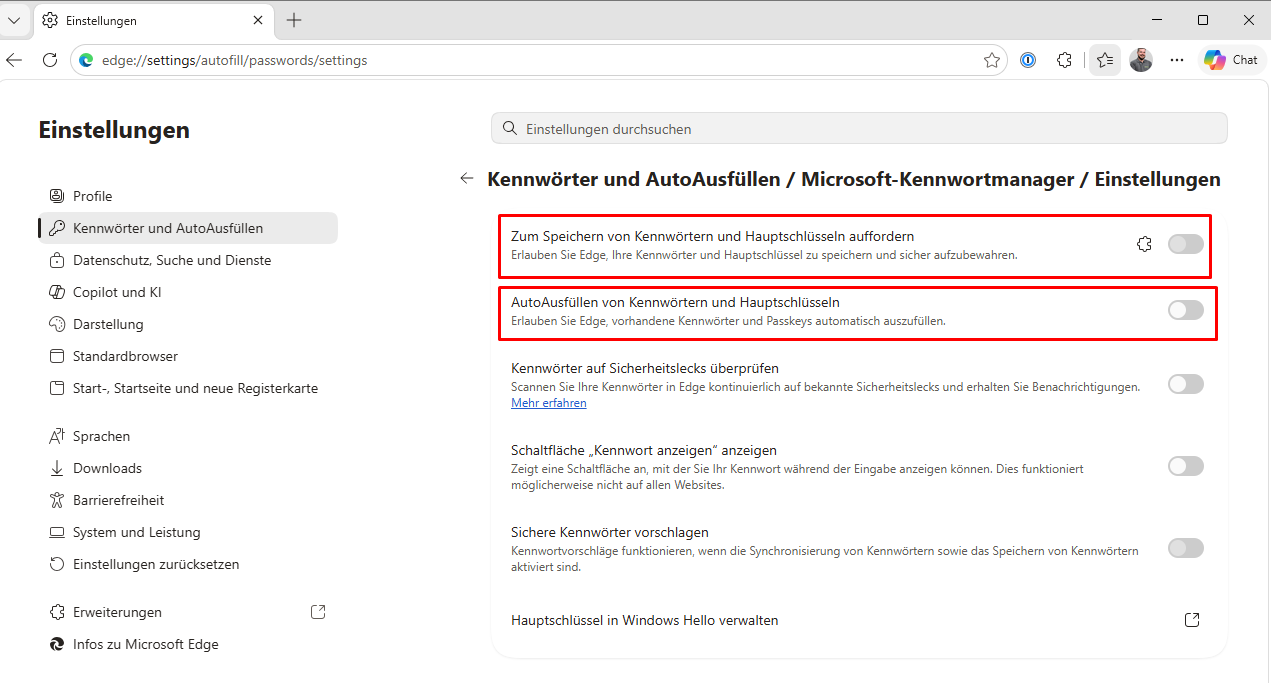
Deaktivieren Sie die beiden folgenden Optionen, sodass die Schalter ausgegraut sind (wie in der Referenz rot markiert):
-
Zum Speichern von Kennwörtern und Hauptschlüsseln auffordern
-
AutoAusfüllen von Kennwörtern und Hauptschlüsseln
-
-
Schliessen Sie den Tab. Die Einstellungen werden automatisch gespeichert.
Google Chrome
-
Öffnen Sie den Google Chrome Browser.
-
Kopieren Sie den folgenden Pfad, fügen Sie ihn in die obere Adressleiste ein und drücken Sie die Eingabetaste:
chrome://password-manager/settings -
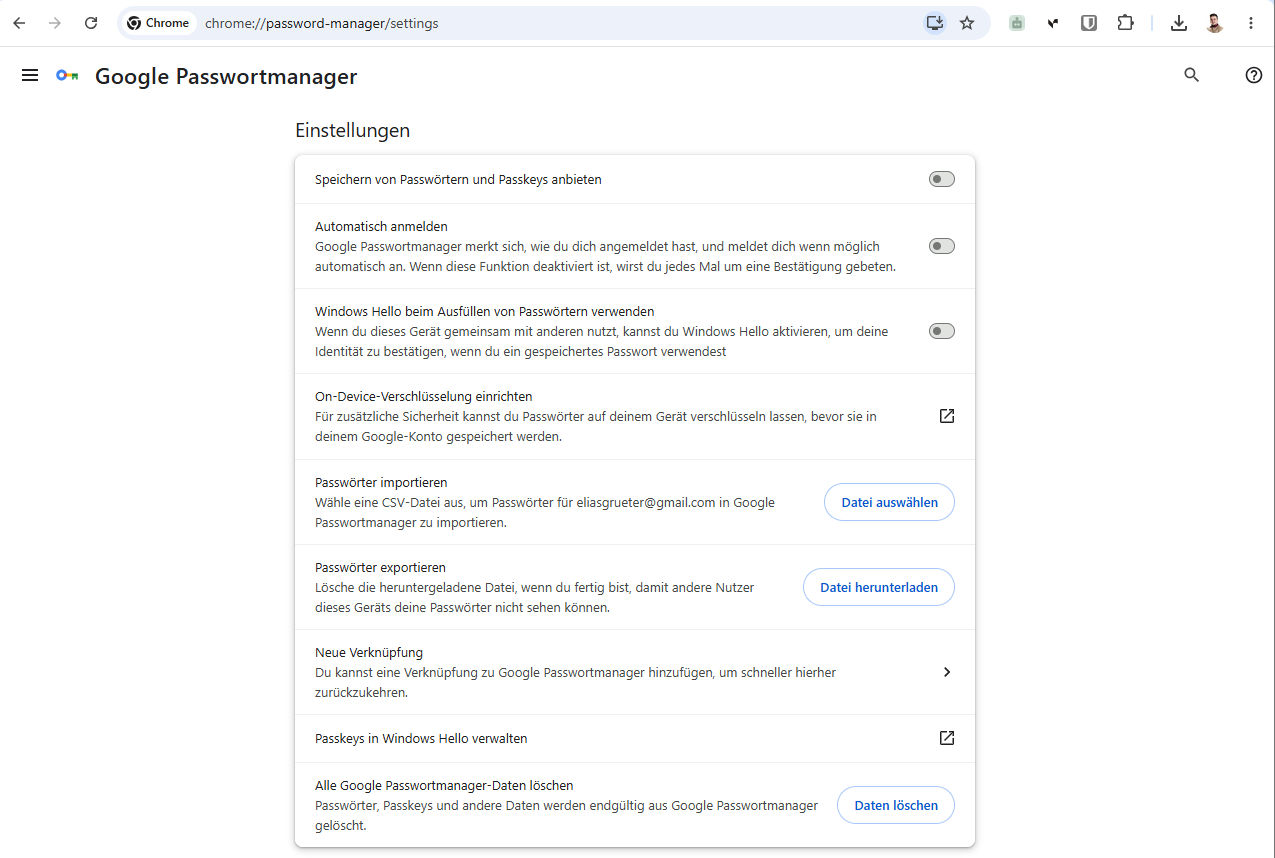
Deaktivieren Sie auf der Einstellungsseite die folgenden Optionen, sodass die Schalter grau hinterlegt sind:
-
Speichern von Passwörtern anbieten
-
Automatisch anmelden
-
-
Schliessen Sie den Tab.
Diese Anpassungen sind ideal für die nahtlose Nutzung des neuen Passwortmanagers. Für eine reibungslose Umstellung könnte sie auch den Import und Export der Passwörter aus Chrome und Edge interessieren: https://kb.besync.ch/kb/importieren-von-passwortern-aus-chrome-oder-edge-b