

Beachten Sie, dass das Vorgehen anders sein kann wenn Sie Outlook (classic) oder Outlook New verwenden
Anpassungen in Outlook Classic
Wenn Ihnen die IT-Abteilung die Berechtigung erteilt hat, im Namen einer gemeinsamen Mailbox (Shared Mailbox) zu senden, müssen Sie diese Adresse beim allersten Mal manuell in Ihrem Outlook hinzufügen.
Nach diesem einmaligen Vorgang bleibt die Adresse für zukünftige E-Mails bequem in einem Dropdown-Menü gespeichert. Gehen Sie dafür wie folgt vor:
Schritt 1: Neue E-Mail öffnen
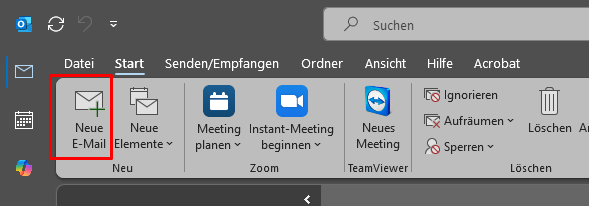
Öffnen Sie Outlook und klicken Sie oben links auf "Neue E-Mail".
Schritt 2: Das "Von"-Feld einblenden
Standardmässig ist das Feld, welches den Absender anzeigt, oft ausgeblendet.
-
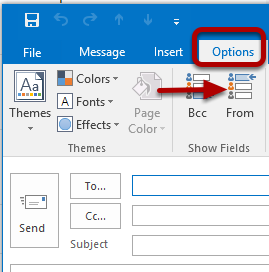
Wechseln Sie im Menüband der neuen E-Mail oben auf den Reiter "Optionen".
-
Klicken Sie auf die Schaltfläche "Von" (oder "From"), sodass diese grau hinterlegt ist.
-
Nun erscheint über dem "An"-Feld in Ihrer E-Mail das neue Feld "Von".
Schritt 3: Die Shared Mailbox auswählen
Nun müssen wir dem "Von"-Feld mitteilen, in wessen Namen Sie schreiben möchten.
-
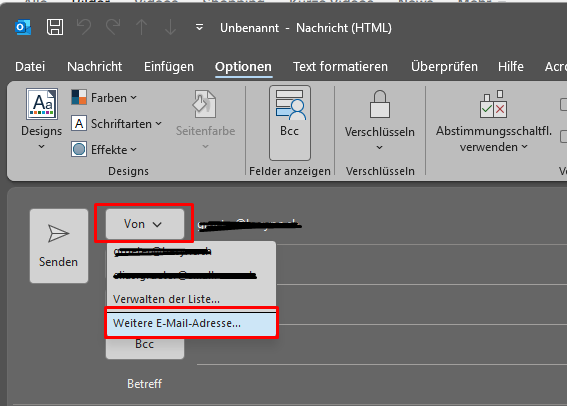
Klicken Sie auf den Button "Von" direkt in Ihrer E-Mail.
-
Wählen Sie im kleinen Dropdown-Menü den Punkt "Weitere E-Mail-Adresse..." aus.
Schritt 4: Adresse aus dem Adressbuch suchen
Ein kleines Fenster öffnet sich.
-
Klicken Sie auf den Button "Von...".
-
Suchen Sie in der Liste nach dem Namen der Shared Mailbox (z. B. "Info", "Support" oder den exakten Namen der Abteilung) und wählen Sie diese aus.
-
Bestätigen Sie alle Fenster mit "OK".
Fertig!
Die E-Mail ist nun bereit und wird als Shared Mailbox versendet.
Tipp für die Zukunft: Wenn Sie das nächste Mal eine E-Mail als Shared Mailbox versenden möchten, müssen Sie nicht mehr ins Adressbuch. Ein Klick auf das "Von"-Feld reicht aus, da die Adresse ab sofort in der Liste gespeichert ist.
Anpassungen in Outlook new oder Outlook Web
Wenn Sie berechtigt sind, im Namen einer Shared Mailbox zu senden, taucht diese Adresse im "Neuen Outlook" manchmal nach einiger Zeit von selbst auf. Falls nicht, können Sie die Adresse mit wenigen Klicks manuell hinzufügen.
Sobald Sie diesen Vorgang einmal durchgeführt haben, bleibt die Adresse für zukünftige E-Mails in Ihrem Dropdown-Menü gespeichert.
Schritt 1: Neue E-Mail öffnen
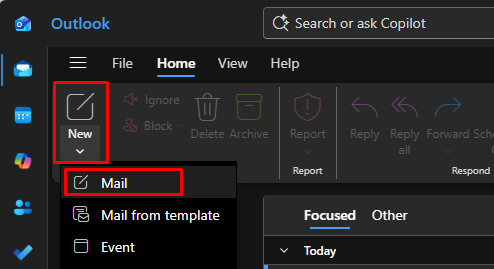
Öffnen Sie Ihr Outlook und klicken Sie oben links auf den Button "Neue E-Mail".
Schritt 2: Das "Von"-Feld einblenden (falls nicht sichtbar)
Standardmässig ist das Absender-Feld oft ausgeblendet.
-
Wechseln Sie im oberen Menüband der neuen E-Mail auf den Reiter "Optionen".
-
Setzen Sie ein Häkchen bei "Von anzeigen" (oder klicken Sie auf das entsprechende Symbol, je nach Fenstergrösse).
-
Das Feld "Von" erscheint nun direkt über der Empfängerzeile.

Schritt 3: Weitere E-Mail-Adresse auswählen
Nun teilen wir Outlook mit, welche Absenderadresse verwendet werden soll.
-
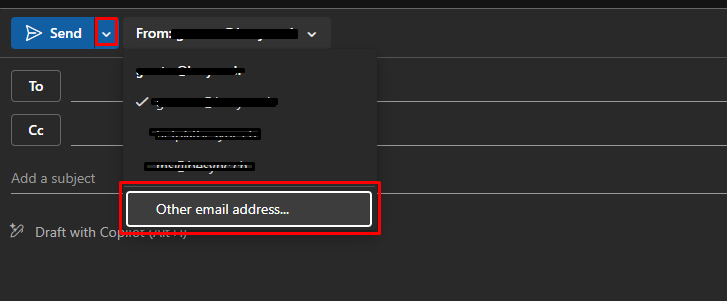
Klicken Sie in Ihrer E-Mail auf den Button "Von".
-
Es öffnet sich ein kleines Dropdown-Menü. Wählen Sie hier "Weitere E-Mail-Adresse..." aus.
Schritt 4: Name oder Adresse der Shared Mailbox eintippen
Im Gegensatz zum klassischen Outlook öffnet sich hier kein separates Adressbuch-Fenster.
-
Das "Von"-Feld wird nun zu einem Texteingabefeld.
-
Tippen Sie einfach den Namen (z. B. "Info", "Support") oder die E-Mail-Adresse der Shared Mailbox ein.
-
Outlook durchsucht automatisch das Firmenverzeichnis. Klicken Sie auf den passenden Vorschlag in der Liste, sobald er erscheint.
Fertig!
Die E-Mail wird nun mit der Shared Mailbox als Absender verschickt.
Tipp: Wenn Sie das nächste Mal eine E-Mail schreiben, genügt ein einfacher Klick auf "Von" – die Shared Mailbox steht nun dauerhaft als schnelle Auswahl im Dropdown-Menü zur Verfügung.