
Windows Outlook Desktop
Hinzufügen eines neuen Postfach im Outlook Classic
-
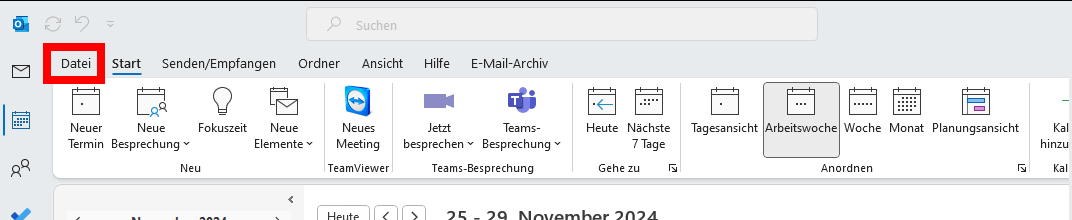
Wählen Sie auf der Registerkarte Datei aus.
-
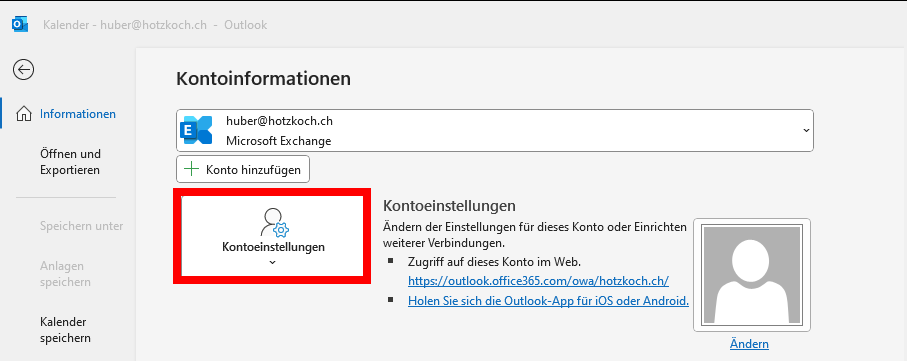
Wählen Sie Kontoeinstellungen aus.
-
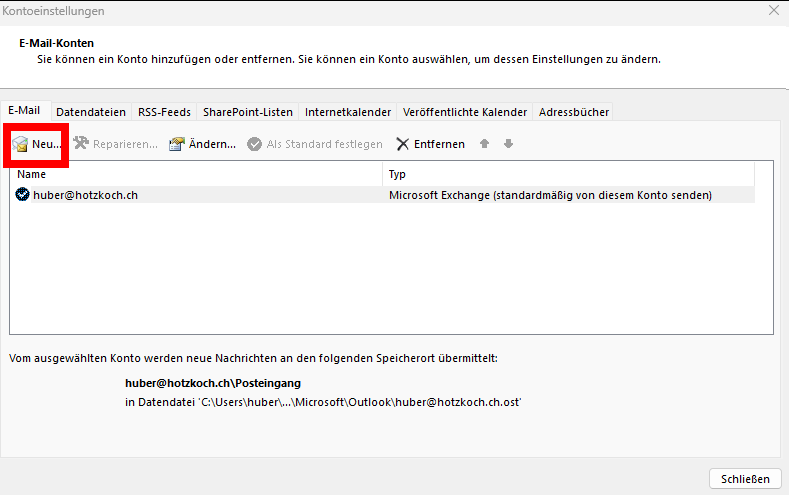
Wählen Sie Neu aus.
-
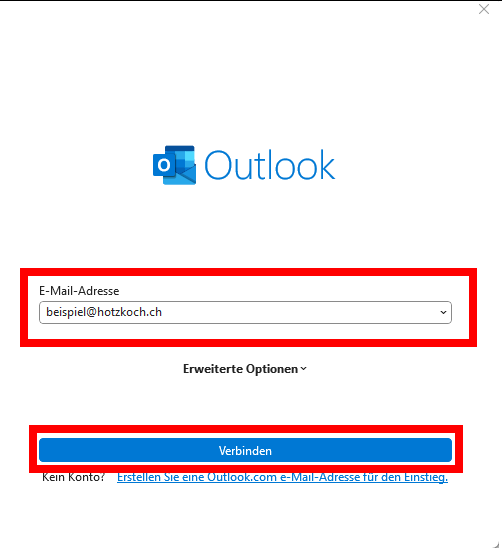
Geben Sie die Adresse des Postfaches wein welches Sie hinzufüghen möchten und wählen Sie Verbinden aus.
Hinzufügen eines neuen Postfach im Outlook New
-
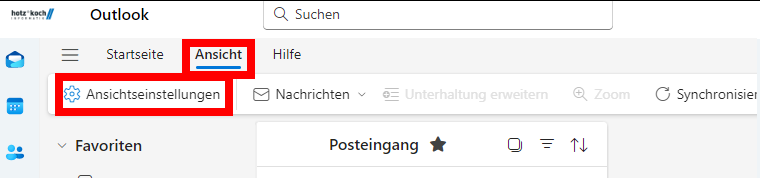
Wählen Sie auf der Registerkarte Ansichtdie Option Ansichtseinstellungen aus.
-
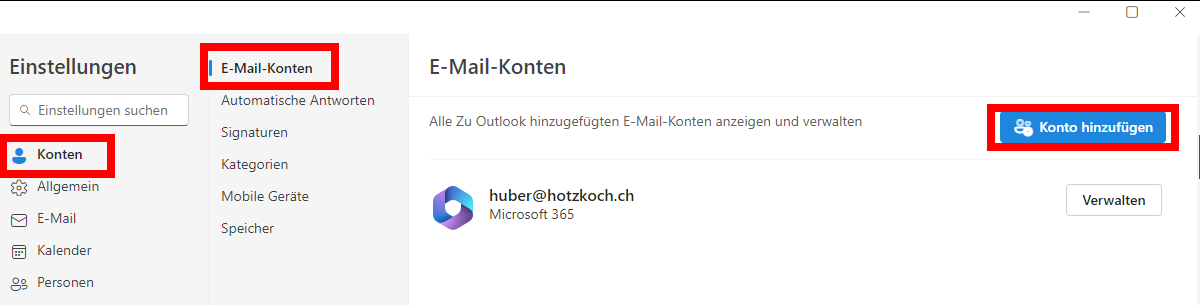
Wählen Sie Konten > Email Konten aus. Sie können jetzt ein neues Konto hinzufügen.
-
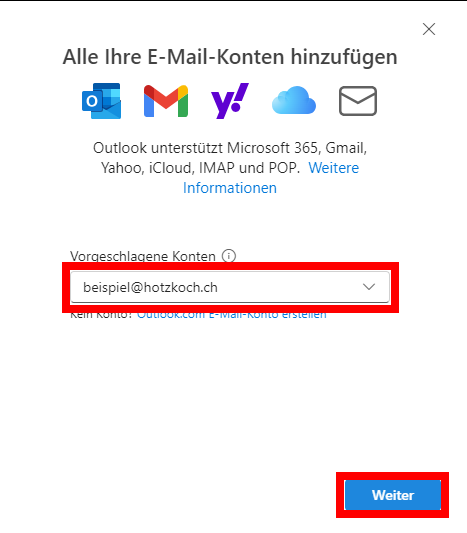
Wählen Sie unter Email Kontendie Option Konto hinzufügen aus, und wählen Sie im Dropdownmenü ein vorgeschlagenes Konto aus, oder geben Sie eine andere E-Mail-Adresse ein. Klicken Sie auf Weiter.
-
Wenn Sie dazu aufgefordert werden, geben Sie Ihr Kennwort für das Konto ein, und wählen Sie Fertig aus.
Mac Outlook Desktop
Hinzufügen eines neuen Postfach im Outlook
-
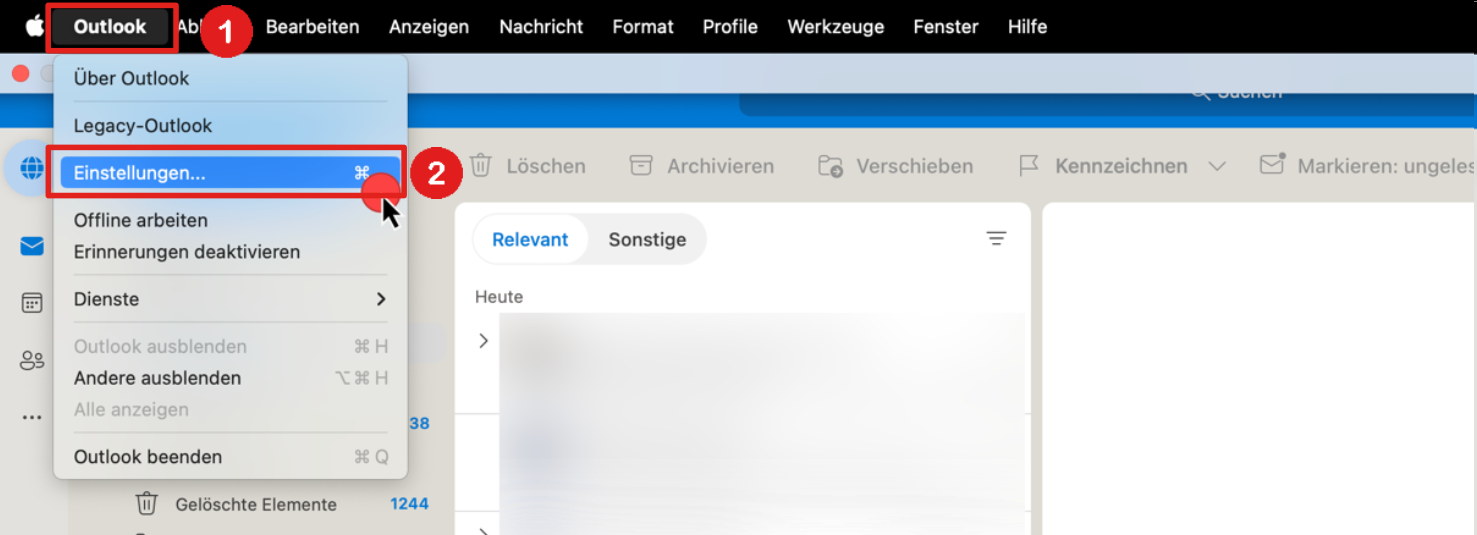
Wählen Sie die Registerkarte Outlook.
-
Wählen Sie Einstellungen aus.
-
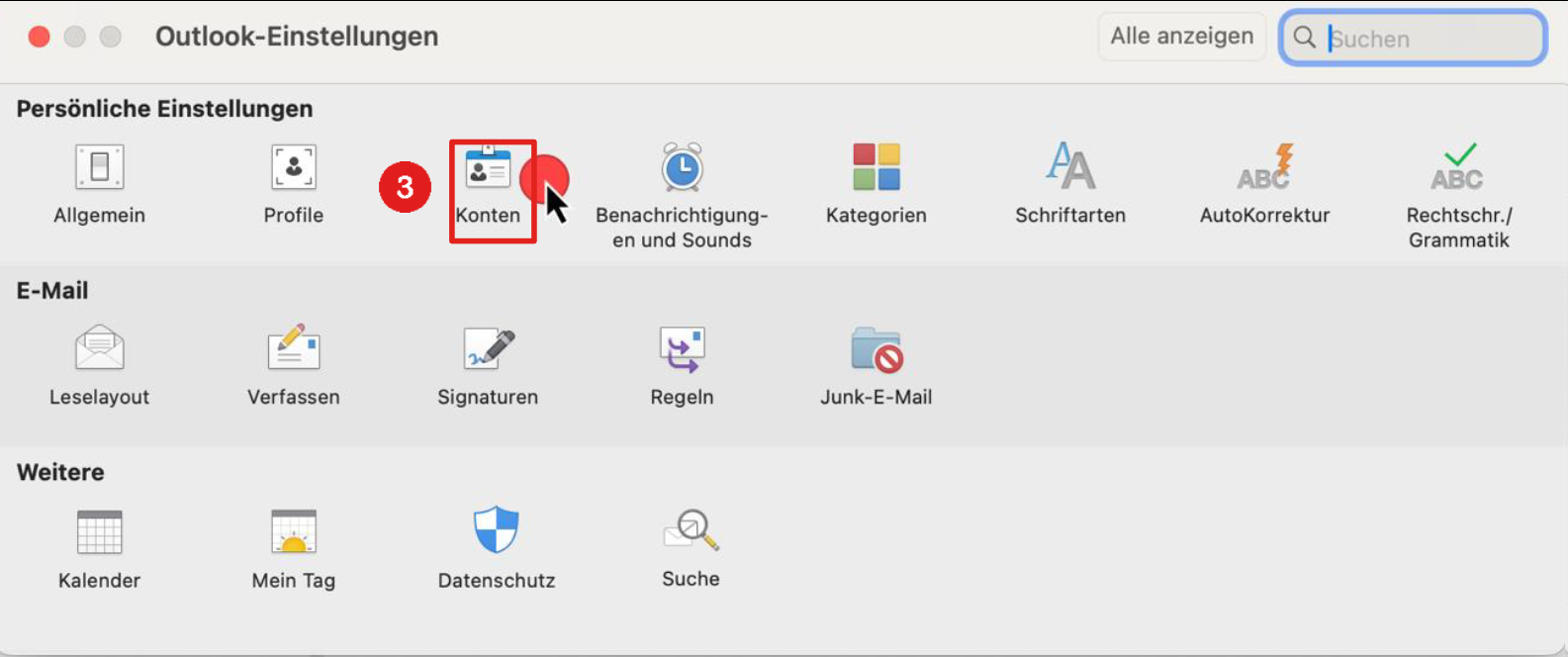
Klicken Sie im neuen Fenster zur Verwaltung der Outlook-Einstellung auf die
Schaltfläche Konten.
-
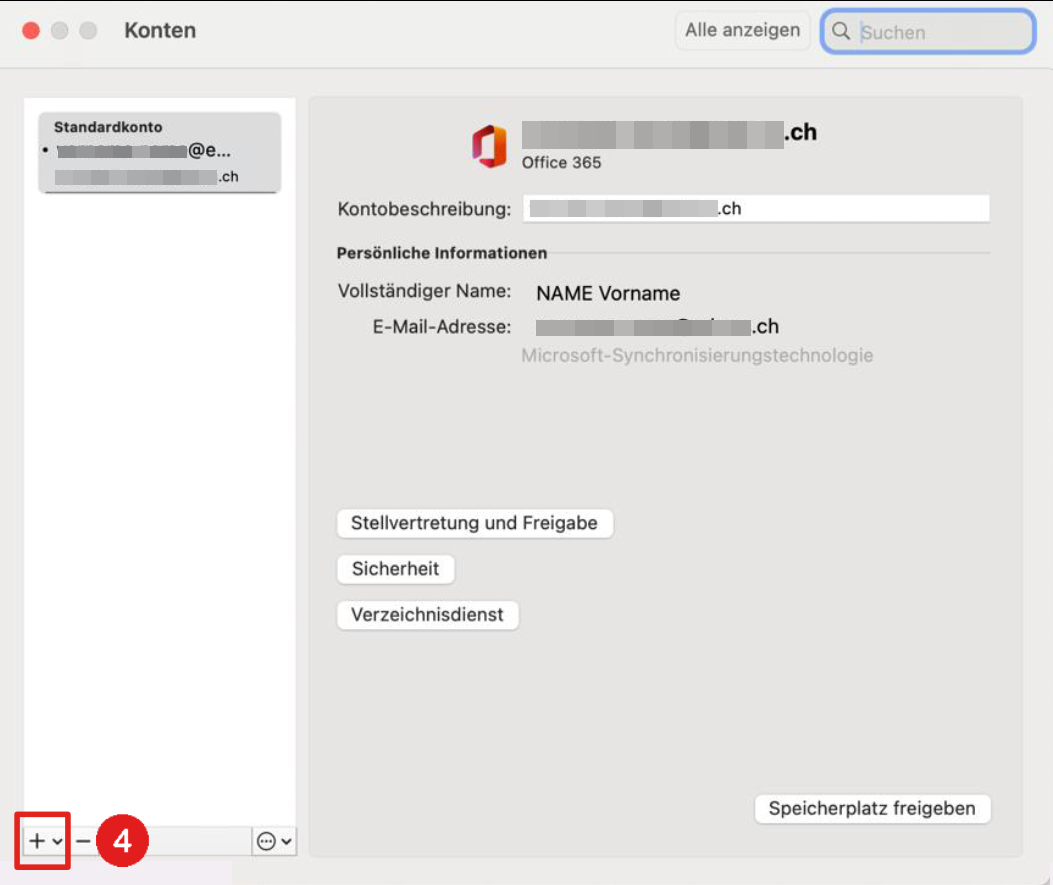
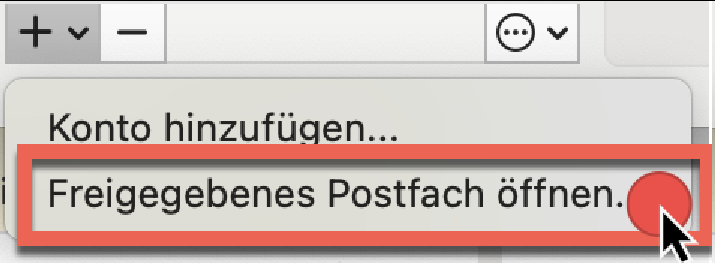
Klicken Sie auf die kleine Schaltfläche + in der linken unteren Ecke. Wählen Sie die
Option Freigegebenes Postfach öffnen.
-
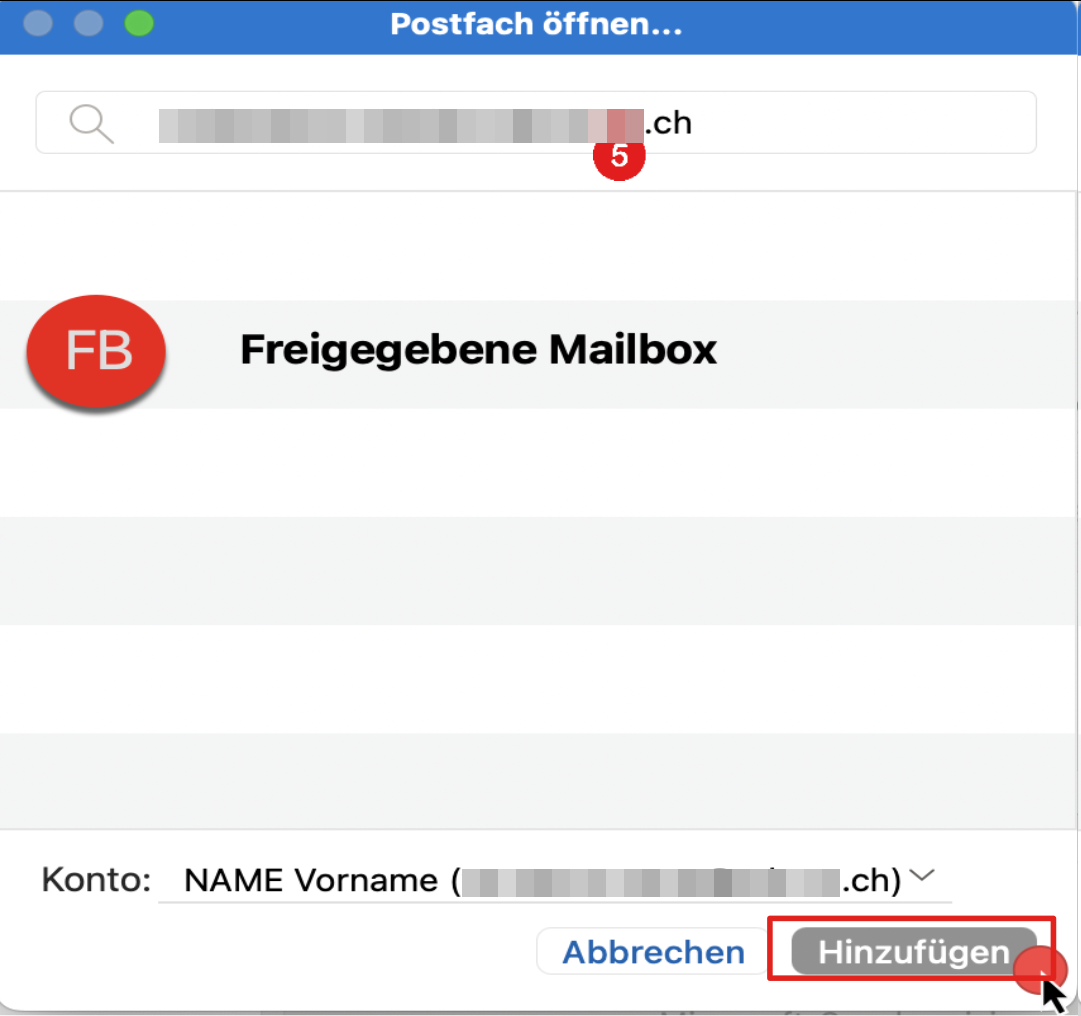
Geben Sie die E-Mail-Adresse des freigegebenen Postfachs ein.
-
Überprüfen Sie, ob unter Konto das Konto angezeigt wird, für das die betreffende
Mailbox freigegeben ist. Passen Sie dies sonst an.
Klicken Sie auf Hinzufügen.
Ihr freigegebenes Postfach wird hinzugefügt und erscheint unter Ihren E-Mail-
Konten auf der linken Seite von Outlook. Sie können das Fenster Konten
schliessen. -
Schliessen Sie Outlook und starten Sie es neu.
Outlook Mobile
Hinzufügen eines neuen Postfach im Outlook Mobile
-
Melden Sie sich bei Ihrem primären Kontos in Outlook für iOS oder Android an.
-
Tippen Sie im linken Navigationsbereich auf die Schaltfläche Konto hinzufügen und dann auf Geteiltes Postfach hinzufügen.
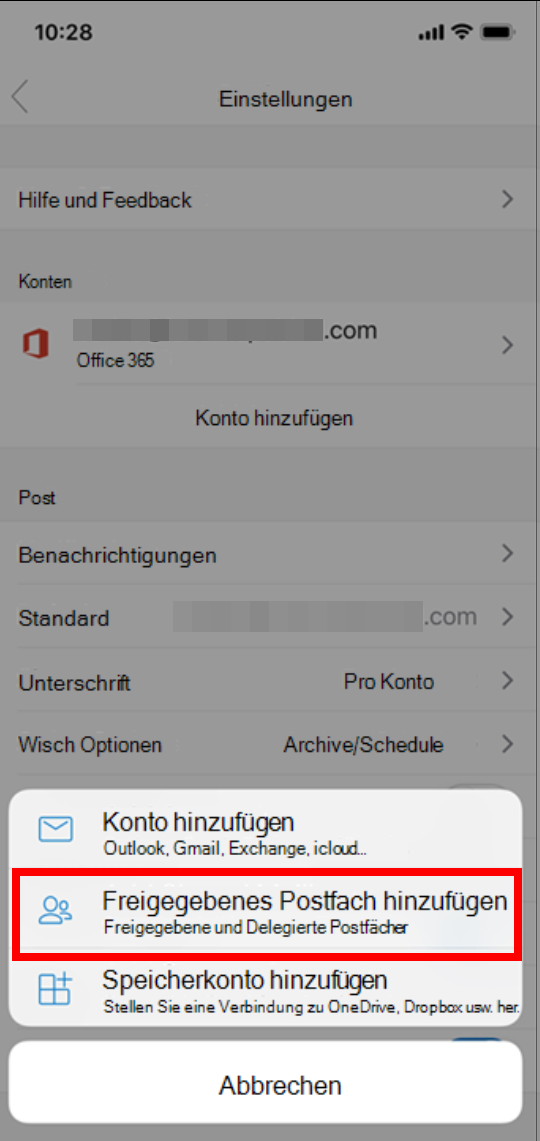
-
Wenn Sie in Outlook Mobile über mehrere Konten verfügen, wählen Sie das Konto mit den Berechtigungen für den Zugriff auf das geteilte Postfach aus.
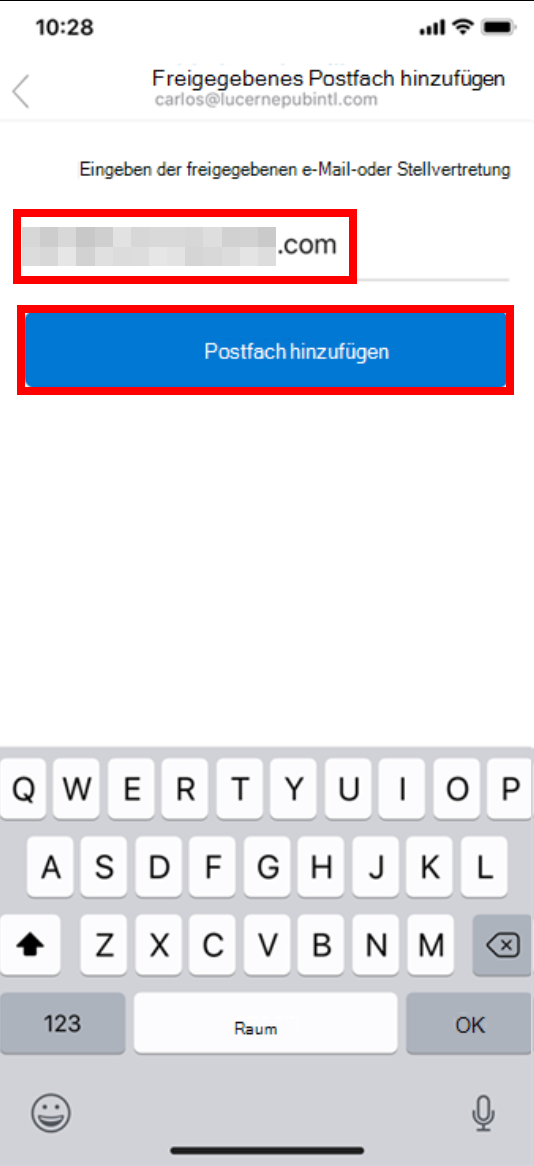
-
Nach Abschluss des Kontosetups wird das geteilte Postfach in ihrer Kontoliste in Outlook für IOS oder Outlook für Android angezeigt.