

So richten Sie das UniFi One-Click VPN ein:
Windows PC
-
Der UniFi Endpoint Agent wird von Ihrer IT automatisch auf Ihrem PC installiert. Sie müssen nichts tun.
-
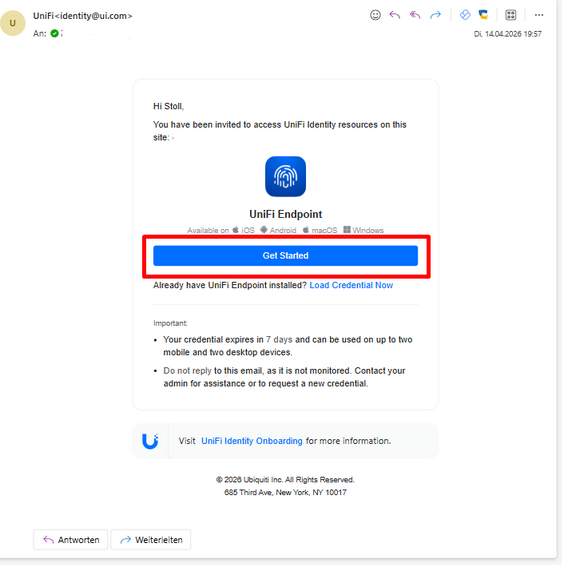
Sie erhalten eine E-Mail mit einem Einladungslink.
-
Klicken Sie auf den Link Du erhältst eine E-Mail mit einem Einladungslink.
-
Klicken Sie auf den Link — die UniFi Endpoint Agent Website öffnet sich.
-
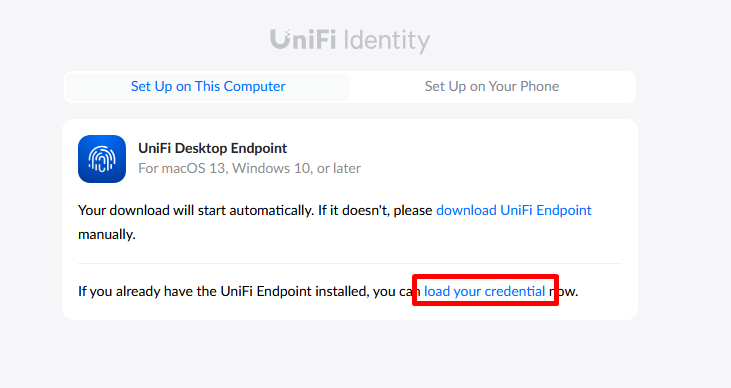
Klicken Sie auf den Link load your credential
-
Markiere die Vertrauenseinstellungen und klicke auf Link öffnen
-
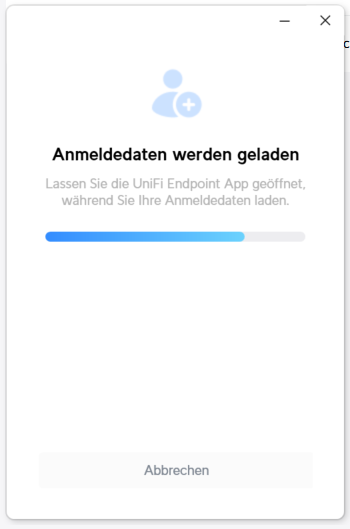
Der UniFi Endpoint Agent öffnet sich
-
Sie werden automatisch mit dem eigenen Microsoft-Konto angemeldet.
-
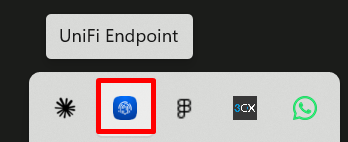
Das VPN wird automatisch konfiguriert. In der Taskleiste (unten rechts) fidnen Sie das UniFi-Symbol.
-
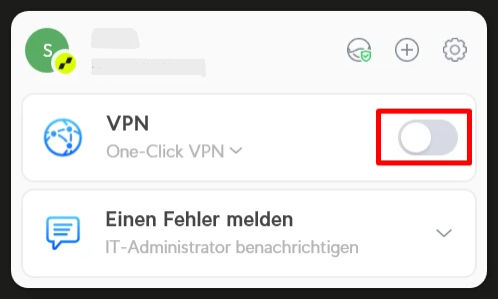
Zum Verbinden: Rechtsklick auf das UniFi-Symbol → Connect. Die Verbindung steht innerhalb von Sekunden.
Häufige Fragen
Ich habe keinen Einladungslink erhalten.
Bitte melden Sie sich bei uns. Wir senden Ihnen einen neuen Link zu.
Ist die Verbindung sicher? Ja. UniFi One-Click VPN nutzt das WireGuard-Protokoll — eines der modernsten und sichersten VPN-Protokolle. Die Verbindung ist vollständig verschlüsselt.
Muss ich das VPN manuell starten? Ja, die Verbindung muss bei Bedarf manuell gestartet werden. Sobald Sie verbunden sind, bleibt die Verbindung bestehen bis Sie sie trennen oder Ihr Gerät den Ruhezustand aktiviert.
Support
Bei Fragen oder Problemen wenden Sie sich bitte an direkt an uns.