
Hintergrund in Microsoft Teams-Videoanruf ändern
Hintergrund-Funktion in Microsoft Teams
Mit Microsoft Teams können Sie den Hintergrund während eines Videoanrufs ganz einfach anpassen. Dies ist besonders hilfreich, wenn Sie Ihre Privatsphäre schützen oder einen professionellen Eindruck hinterlassen möchten. In diesem Artikel zeigen wir Ihnen Schritt für Schritt, wie Sie den Hintergrund ändern können – sowohl vor als auch während eines Meetings.
Hintergrund vor dem Meeting ändern
Diese Schritte können direkt vom dem betreten eines Microsoft Teams Meeting ausgeführt werden.
Bevor Sie auf die Schaltfläche Jetzt teilnehmen klicken, erscheint ein Vorschaufenster Ihrer Kamera.
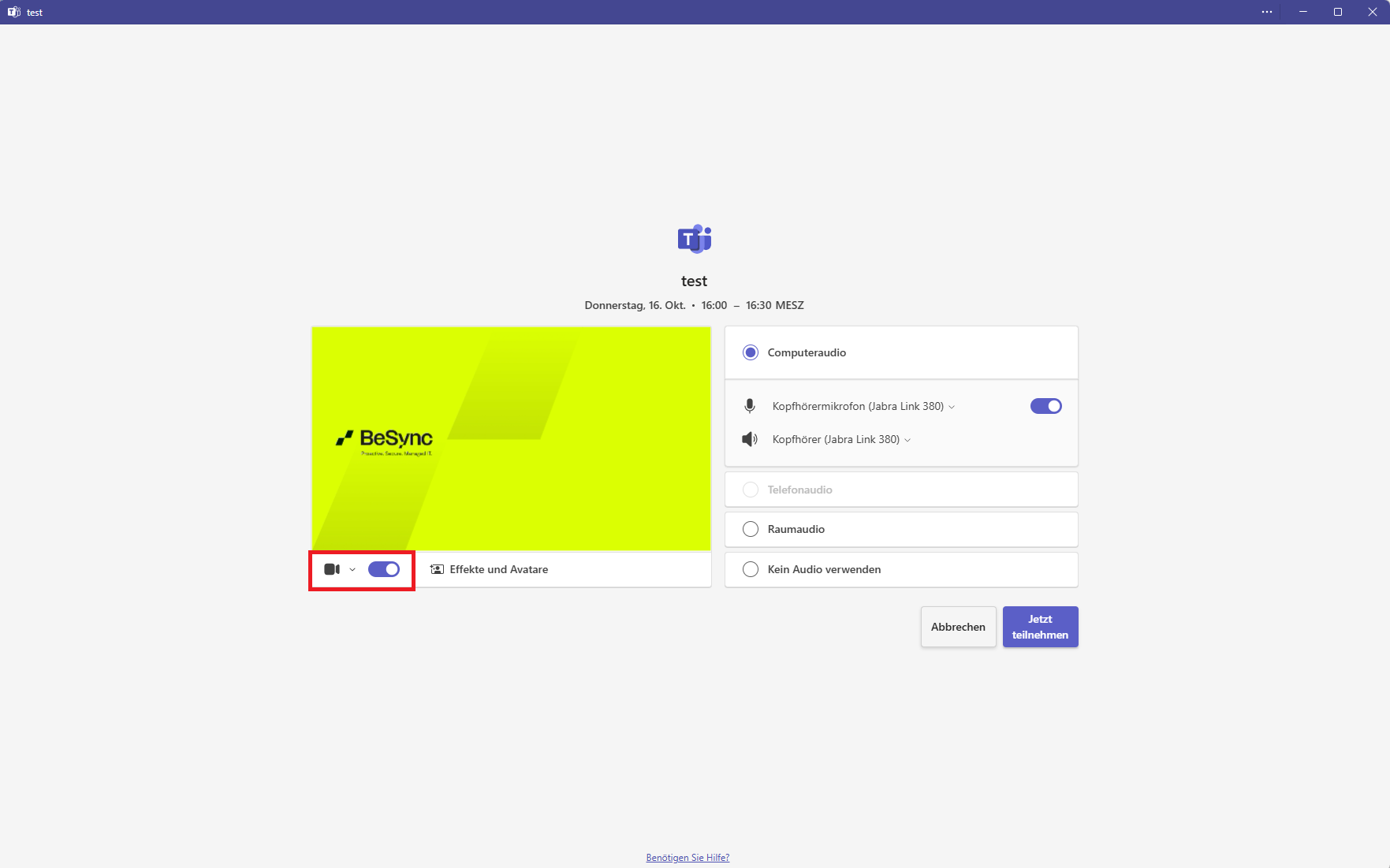
Aktivieren Sie die Kamera, falls sie deaktiviert ist.
Klicken Sie im Vorschaufenster auf die Schaltfläche Effekte und Avatare.
.png?inst-v=ddd5af95-10db-40c3-ab9c-8713dd6d0ee3)
Klicken Sie auf Weitere Videoeffekte, um das Menü zu maximieren.
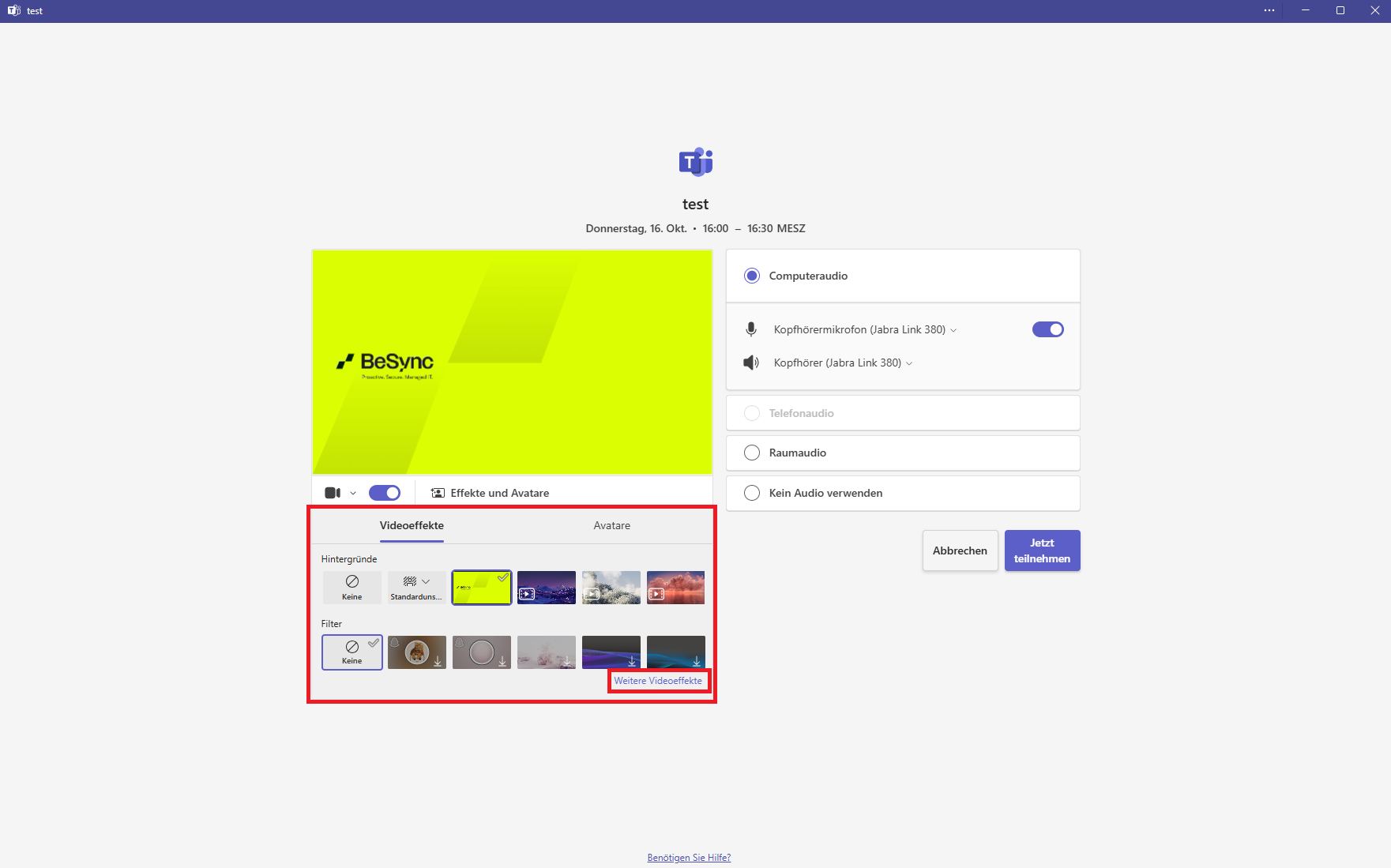
Wählen Sie nun eine der folgenden Optionen:
Weichzeichnen: Der Hintergrund wird unscharf gemacht.
Standard-Hintergrundbilder: Wählen Sie eines der vorinstallierten Bilder aus.
Eigenes Bild hinzufügen: Klicken Sie auf Neuen hinzufügen und laden Sie ein eigenes Bild hoch (zum Beispiel ein Firmenlogo oder ein neutraler Hintergrund).
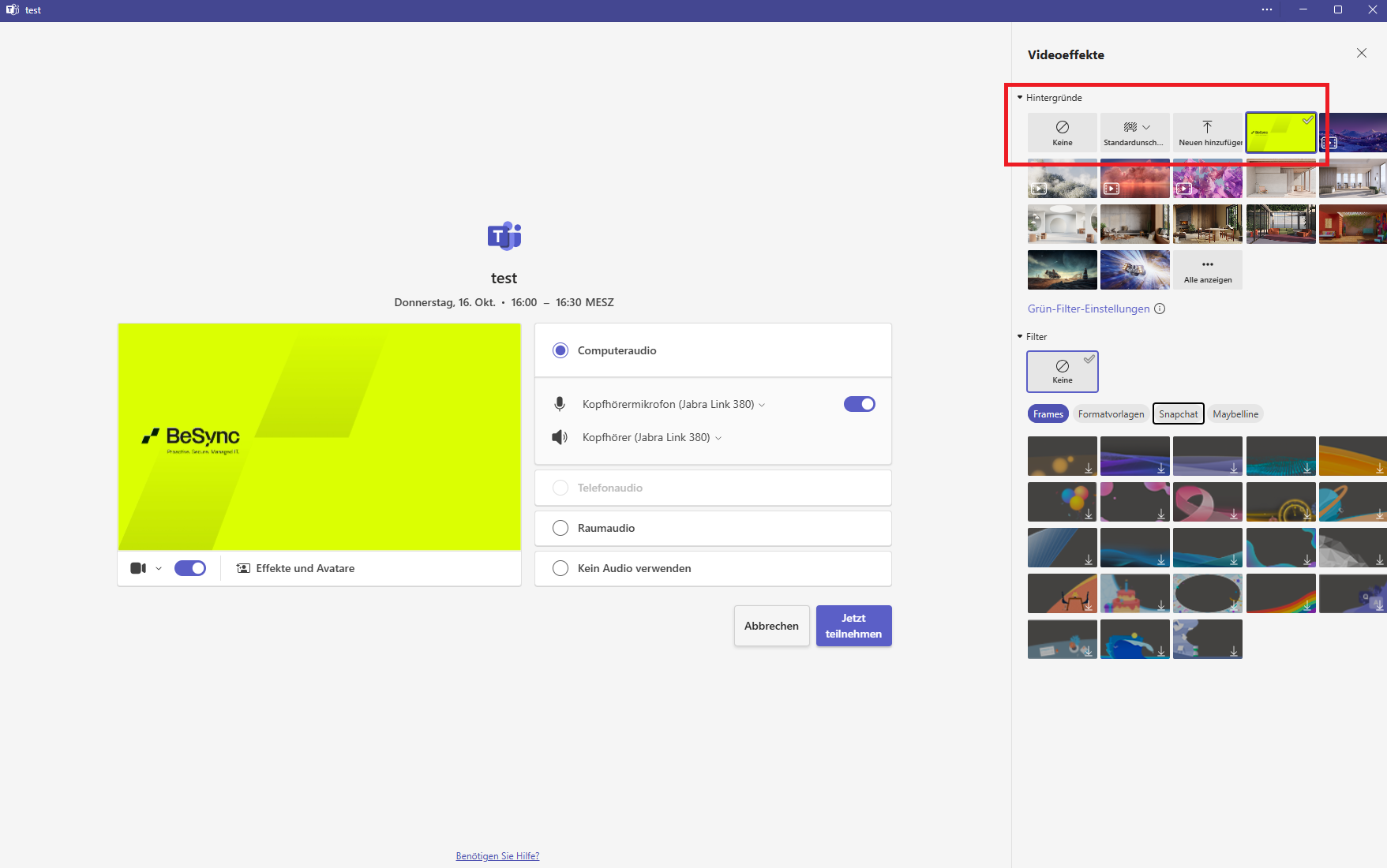
Bestätigen Sie Ihre Auswahl. Der gewählte Hintergrund wird nun im Meeting angezeigt.
Hintergrund während eines aktiven Videoanruf ändern
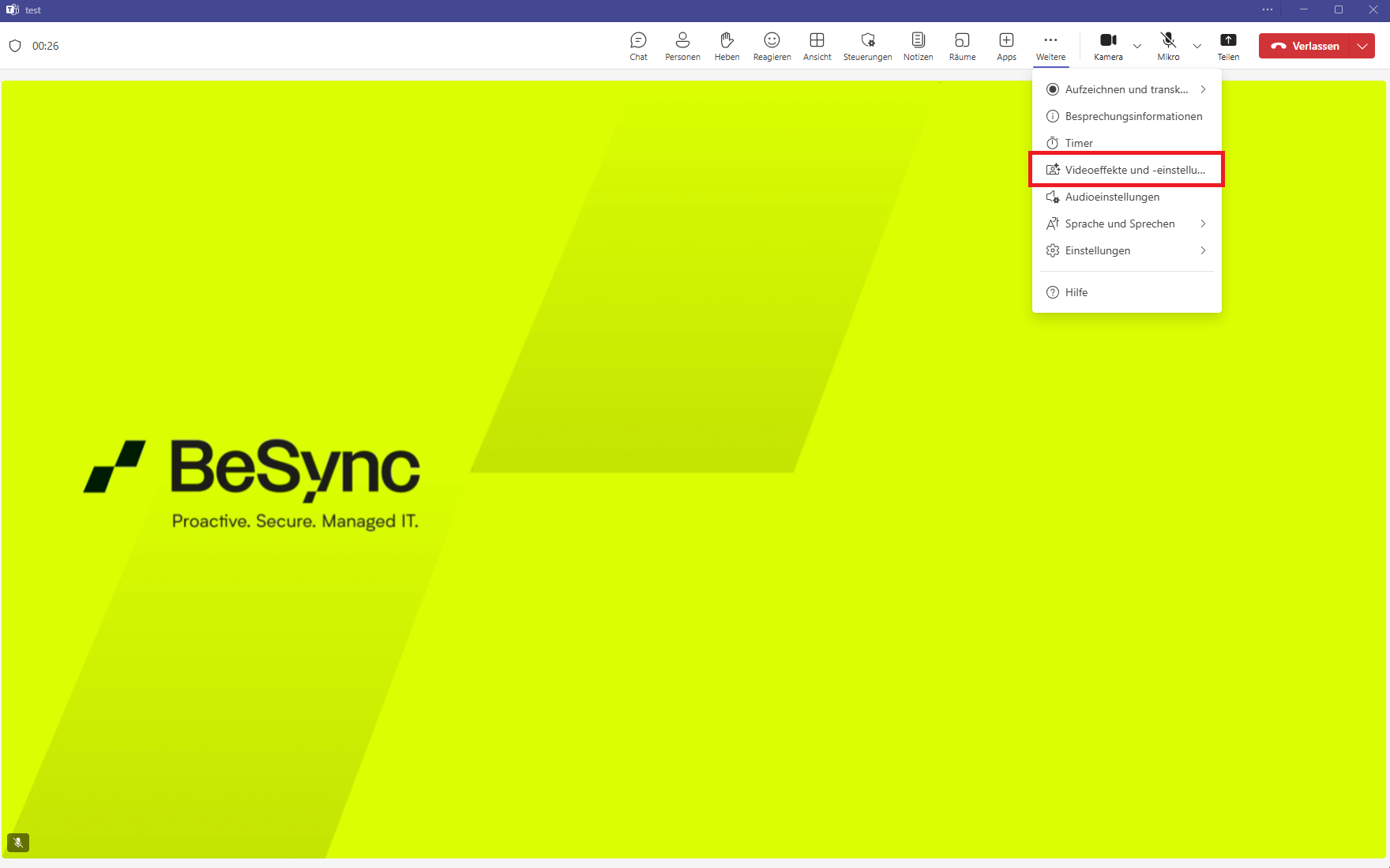
Klicken Sie in der oberen Menüleiste im aktiven Fenster des Videoanrufs auf die drei Punkte (Weitere Optionen).
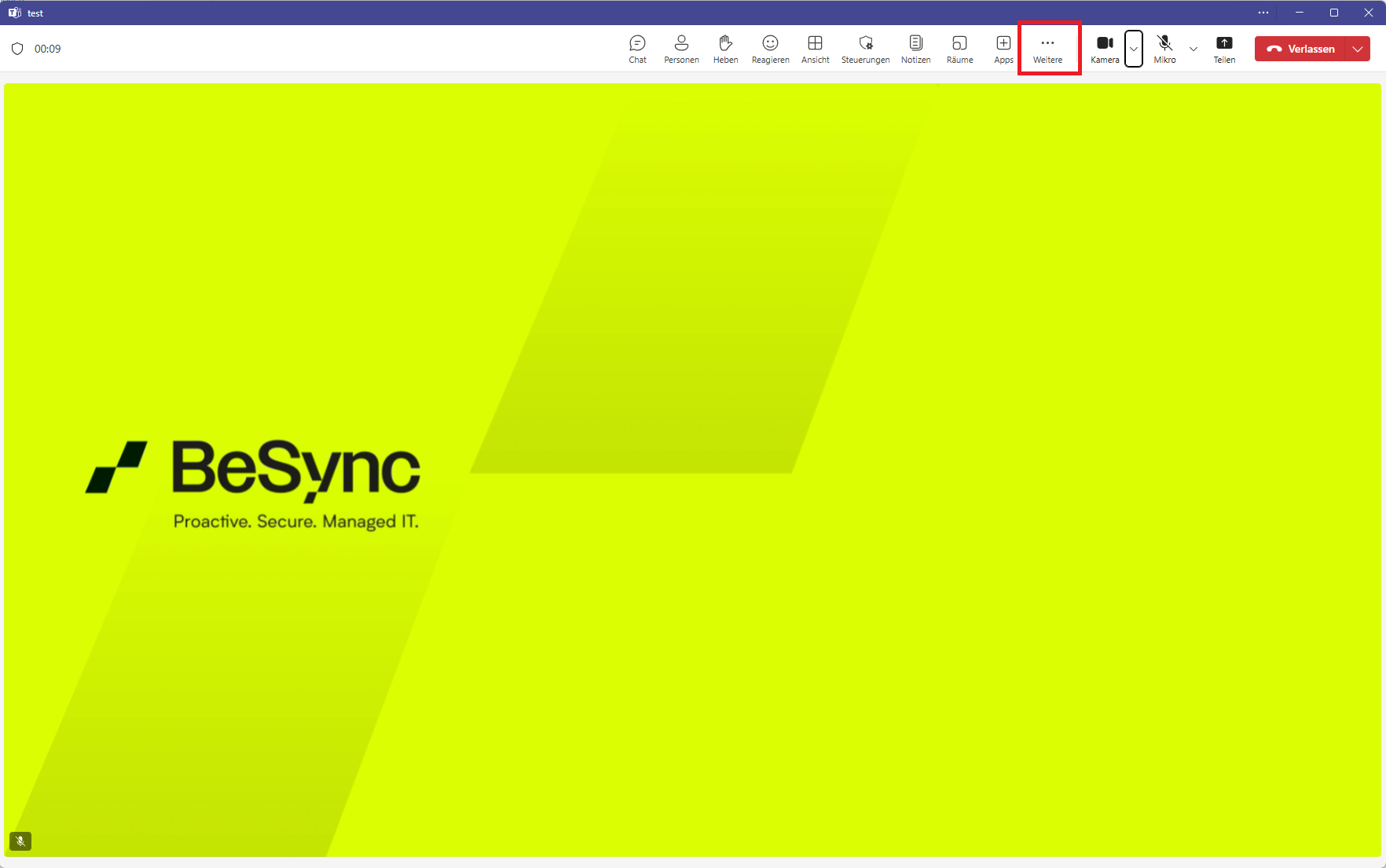
Wählen Sie Videoeffekte und -einstellungen aus.
Wählen Sie nun eine der folgenden Optionen:
Weichzeichnen: Der Hintergrund wird unscharf gemacht.
Standard-Hintergrundbilder: Wählen Sie eines der vorinstallierten Bilder aus.
Eigenes Bild hinzufügen: Klicken Sie auf Neuen hinzufügen und laden Sie ein eigenes Bild hoch (zum Beispiel ein Firmenlogo oder ein neutraler Hintergrund).
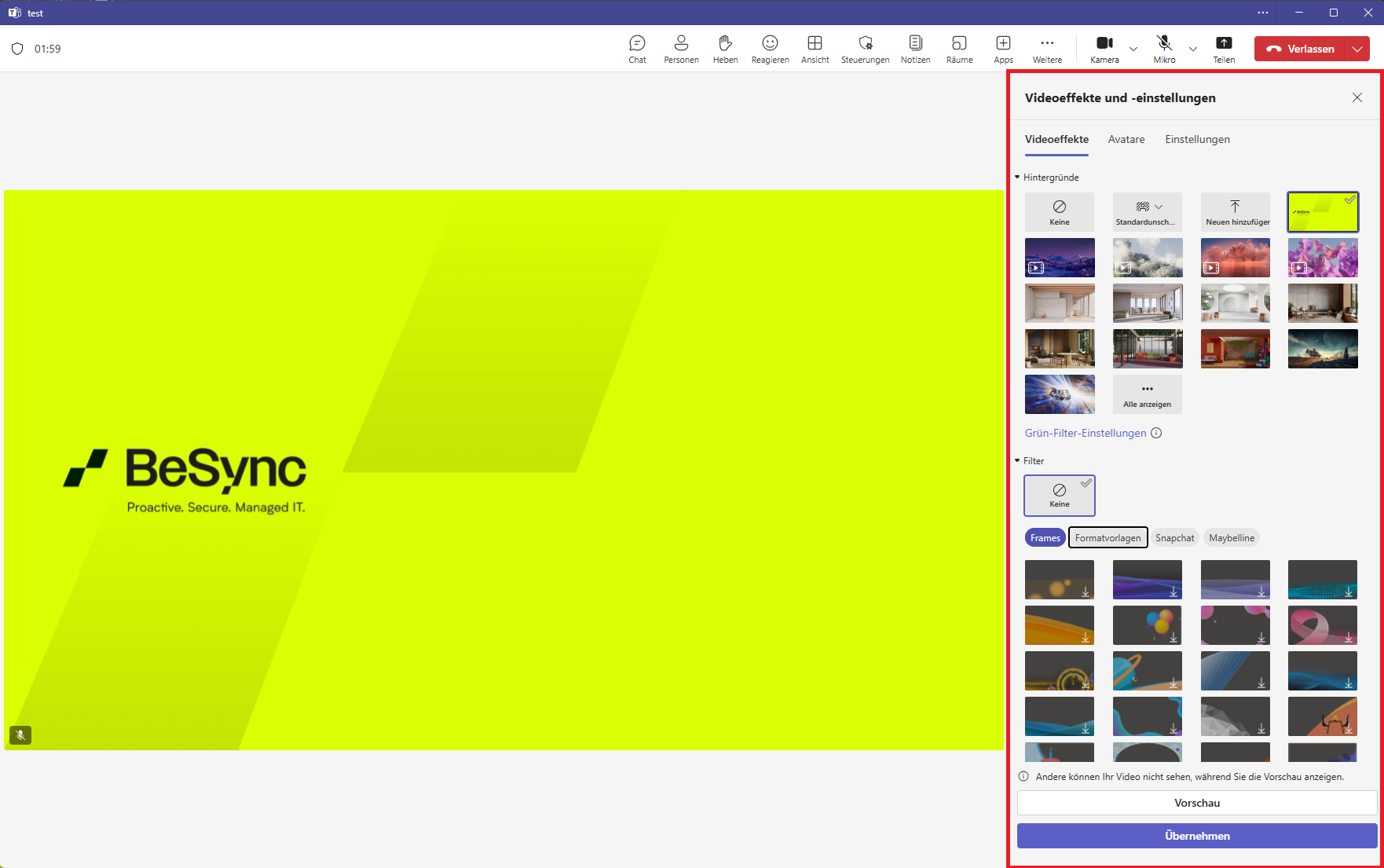
Klicken Sie auf Anwenden, um die Änderung sofort zu übernehmen.
Der Hintergrund kann jederzeit angepasst werden, indem die Schritte der Anleitung erneut durchgeführt werden.